
Windows7 环境下安装 Oracle 数据库教程 (踩坑指北)
写在前面
Oracle Database 19c ,也就是 12.2.0.3,是 Oracle Database 12c 和 18c 系列产品的最终版本,因此也是“长期支持”版本(以前称为“终端版本”)。“长期支持”意味着 Oracle Database 19c 提供 4 年的高级支持(截止到 2023 年 3 月底)和至少 3 年的延长支持(截至 2026 年 3 月底)。
Oracle12c 版本的说明:
Oracle12cR2=12.2.0.1
Oracle18C=12.2.0.2
Oracle19c=12.2.0.3
Oracle Database 19c 长期支持,又有很多如自动化索引、实时统计信息收集、ADG DML重定向、混合分区表、SQL&&JSON 语法支持等新特性。
注意:安装之前一定先对内存、磁盘空间、临时目录和操作系统版本等进行检查检查。Oracle 19c 不支持 Windows7!!!!(强烈建议使用 Windows10 系统)
Oracle 19c 的安装
这里我使用的是 Windows7 安装。由于我前几不知道Oracle 19c 不支持 Windows7,所以,在这上面折腾了两天的时间,一度以为是精简版的 Windows 的问题。
1. 下载 Oracle 19c 安装包
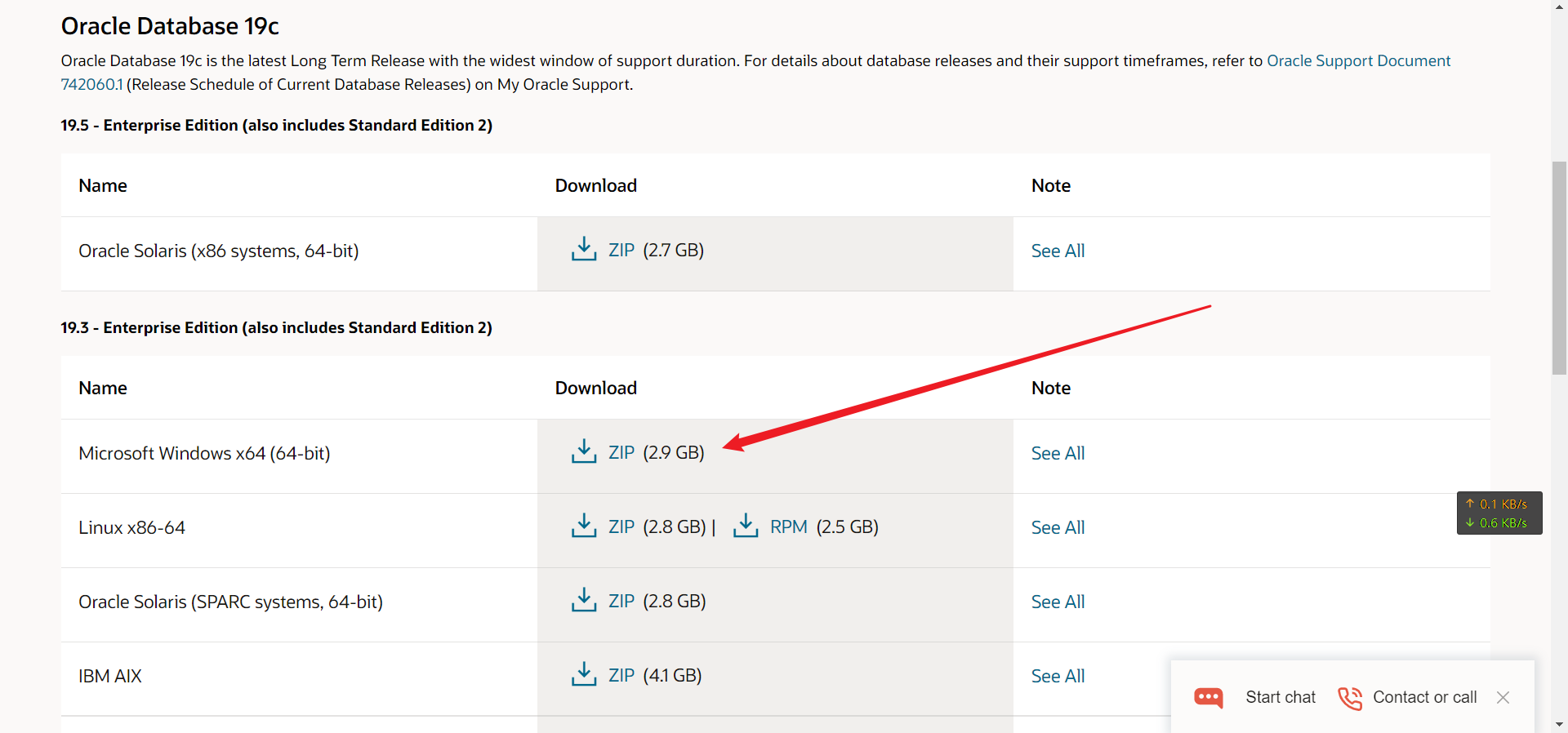
下载对应操作系统的版本,下载时可能需要注册账号,这里选择 Windows x64 版本。
2. 安装软件
- 解压安装包,右键以管理员身份运行 setup.exe
- 以下均按照图示选择即可。
- 如下使用默认虚拟账户直接不用创建系统账户。
- 软件安装完成。
3. dbca 建库
- 打开 cmd 窗口,运行 dbca 命令。
- 选择【创建数据库】,点击【下一步】。
- 为了看到更多自定义选项,选择【高级配置】,点击【下一步】。

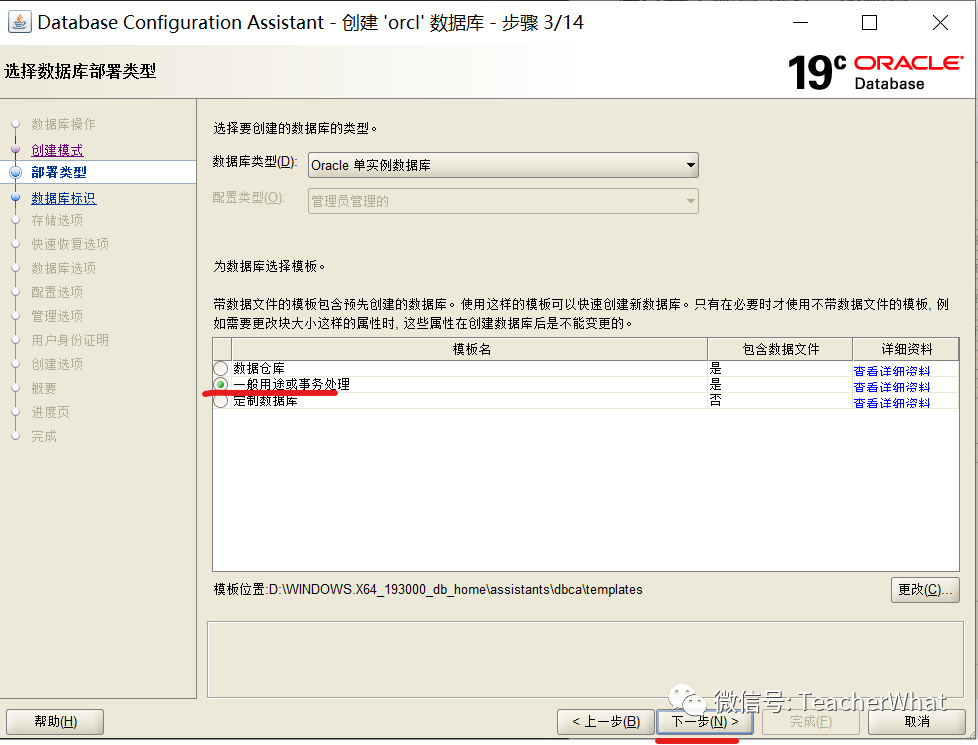
- 数据库类型选择【Oracle 单实例数据库】、创建模板选择【一般用途或事务处理】,点击【下一步】。
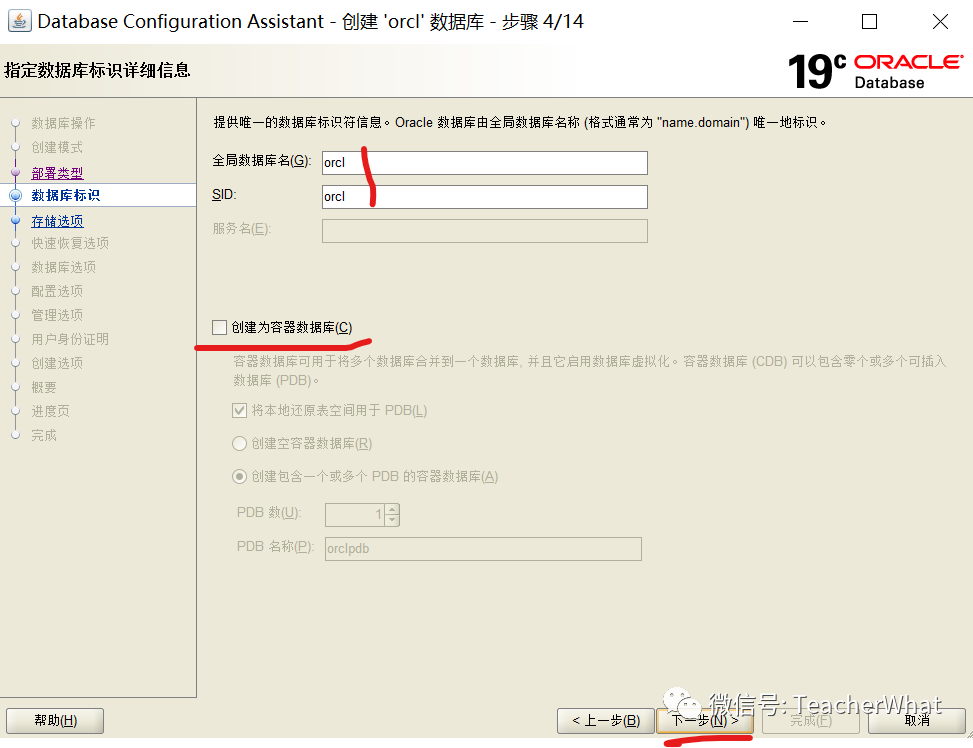
- 输入SID,为了测试方便取消勾选【创建为容器数据库】(CDB/PDB),点击【下一步】。
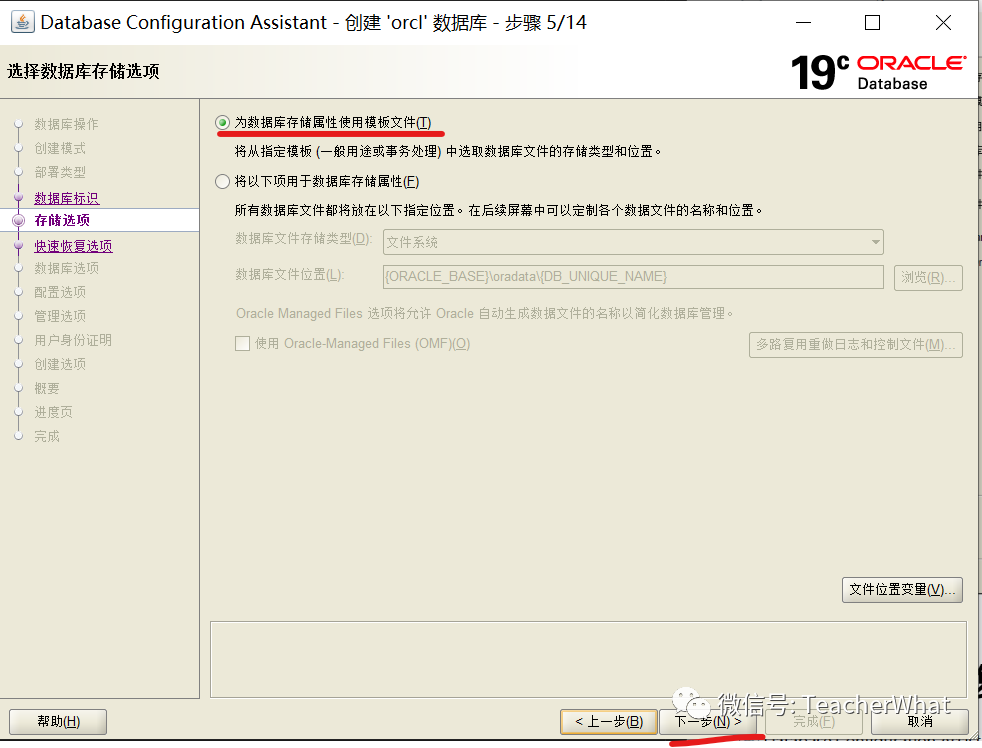
- 选择使用模板文件,点击【下一步】。
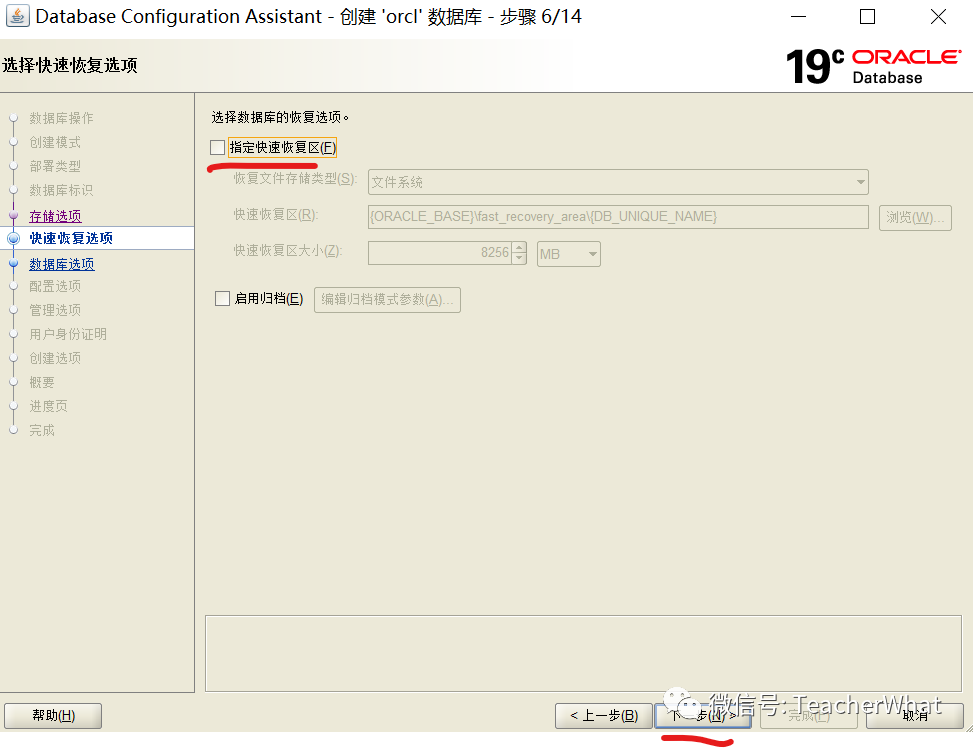
- 选择快速恢复选项
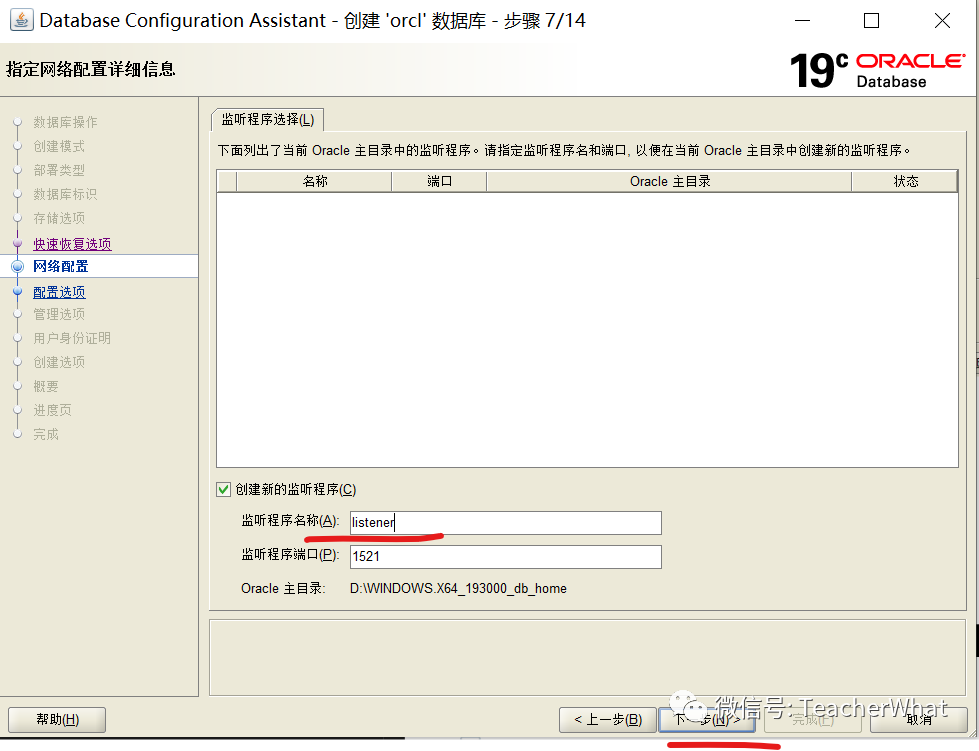
- 指定网络配置详细信息,创建监听程序
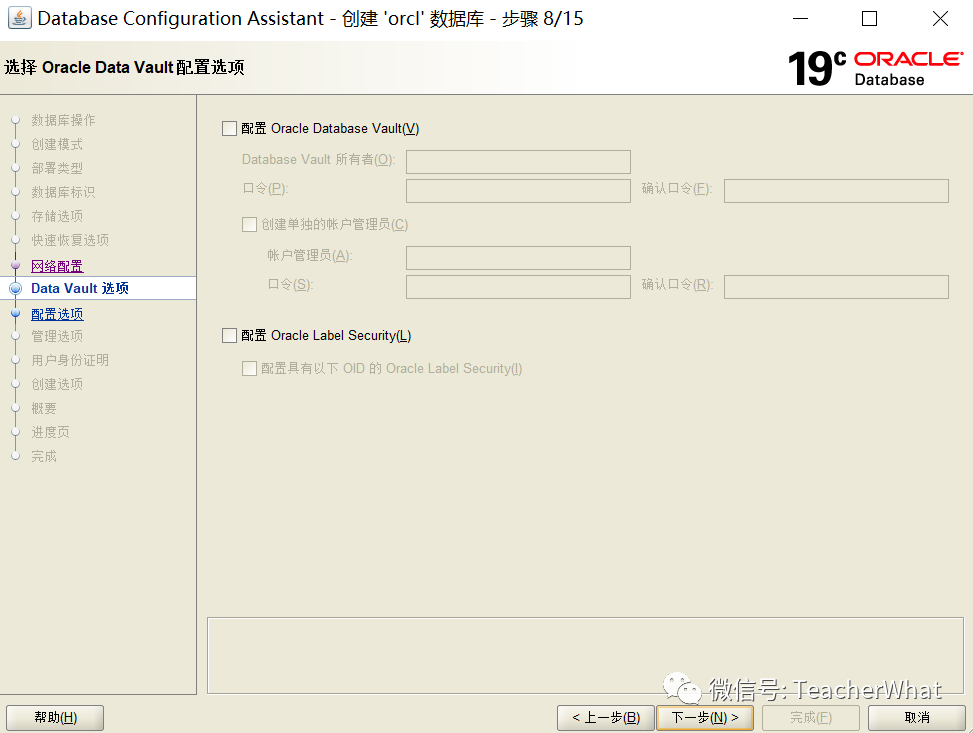
- Data Vault选项,暂时不配置,去掉钩√。
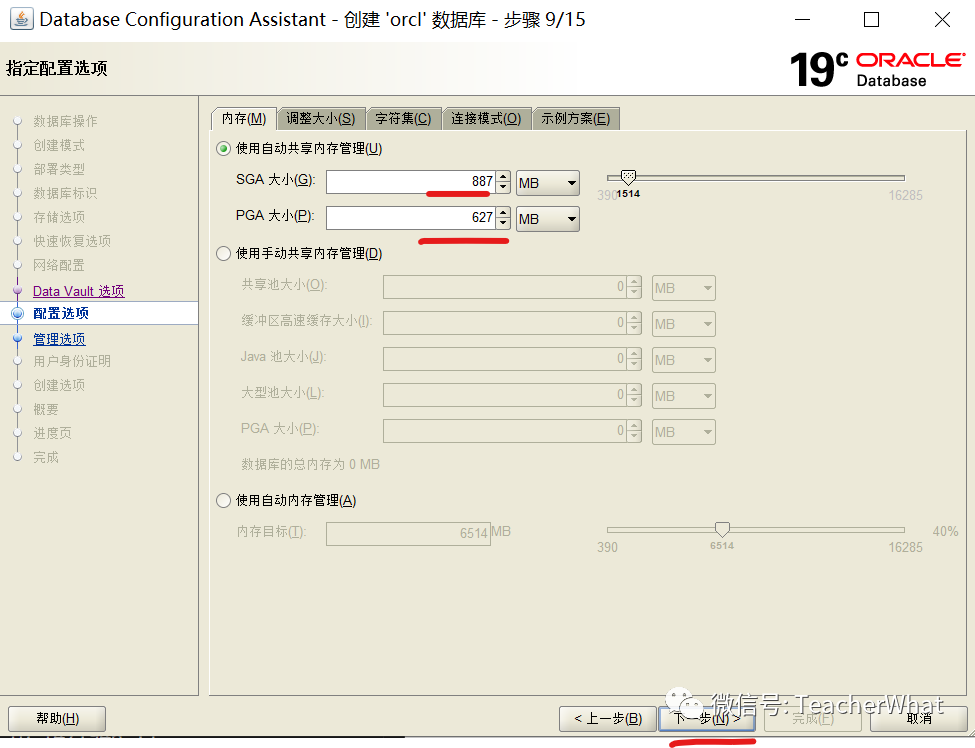
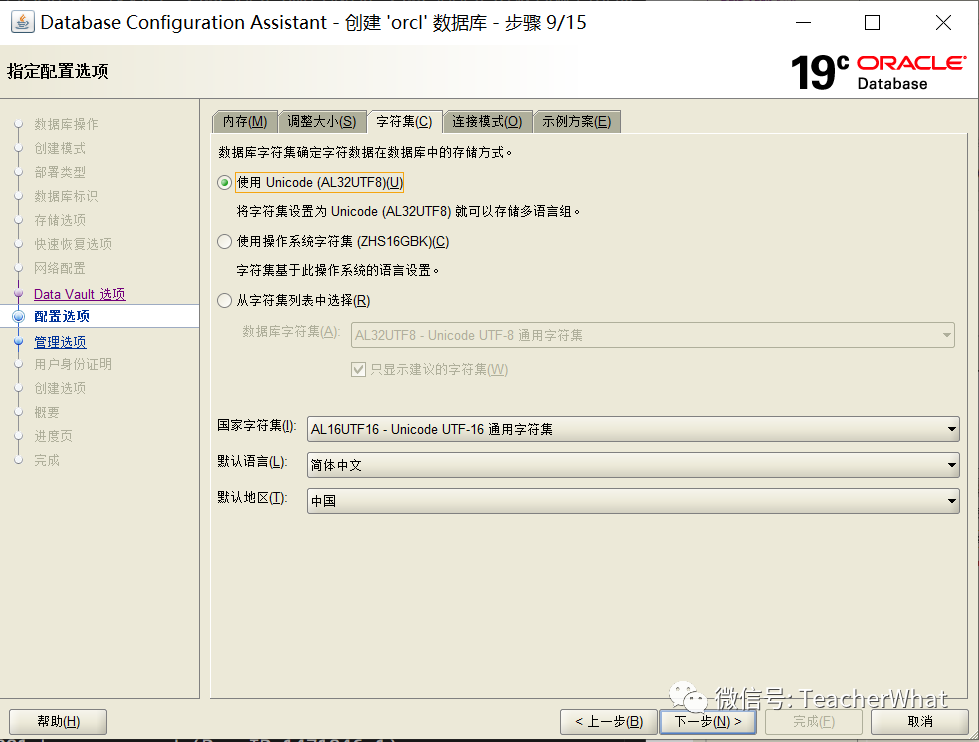
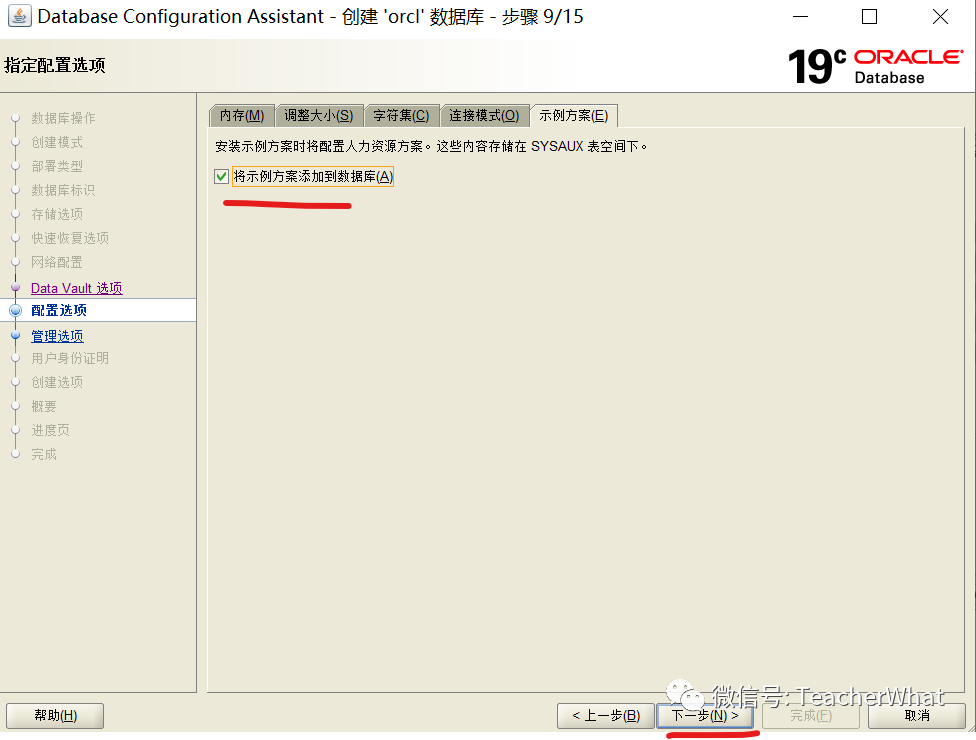
- 修改配置选项
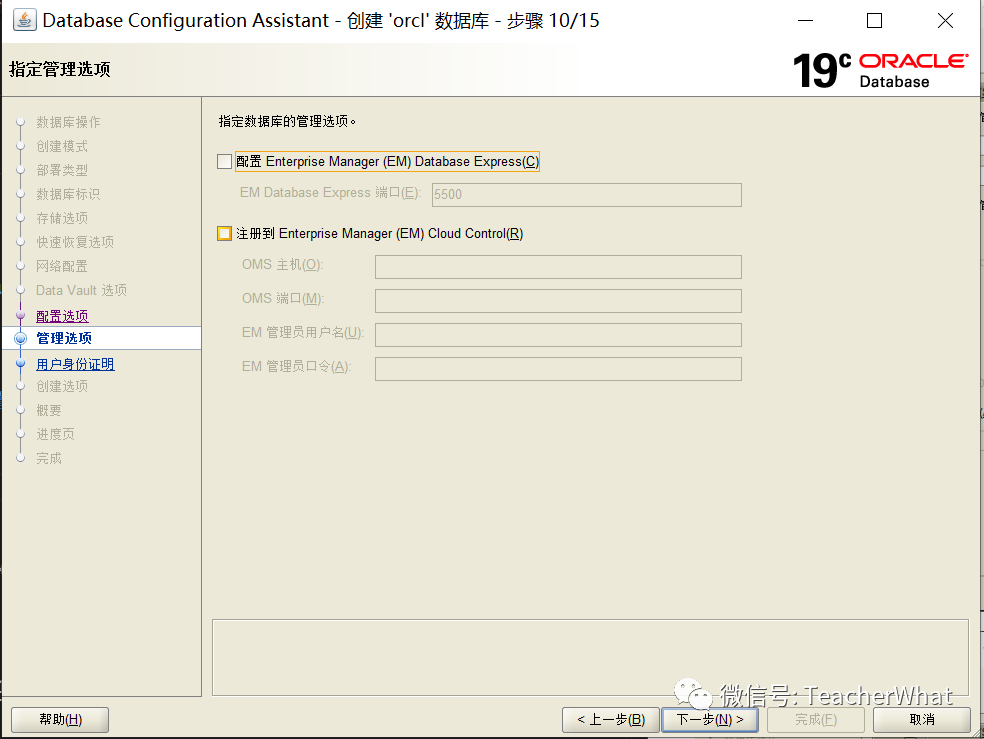
- 指定管理选项
暂时不进行配置EM,取消【配置EM Express】
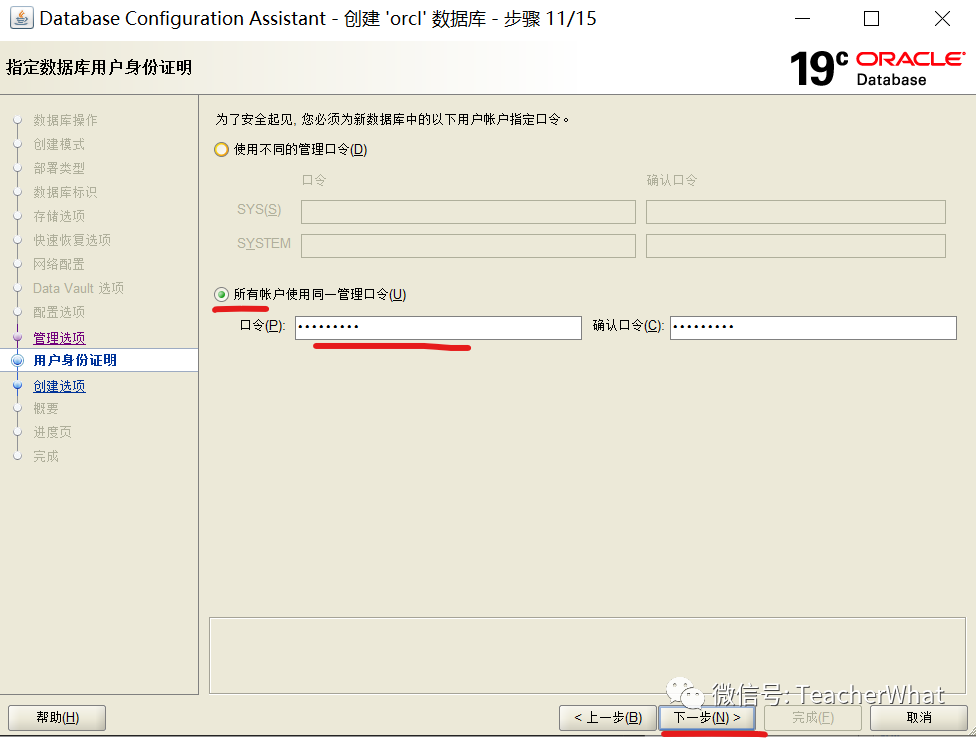
- 指定数据库用户身份证明
为了测试方便,选择【所有用户使用同一管理口令】,输入密码。
- 创建数据库
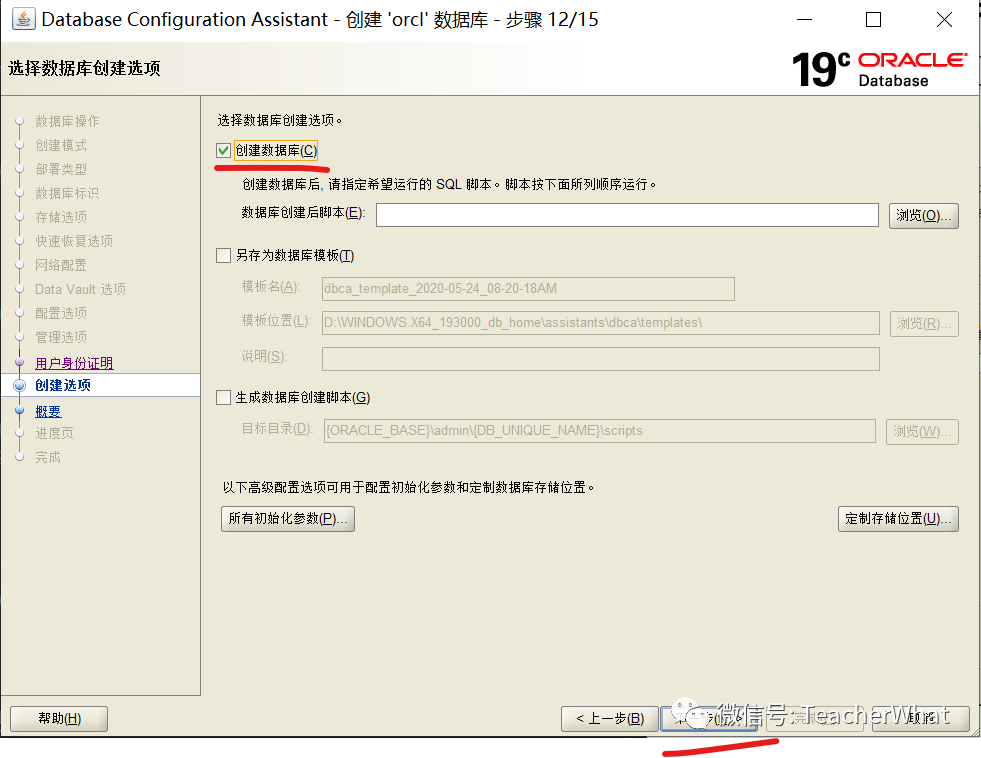
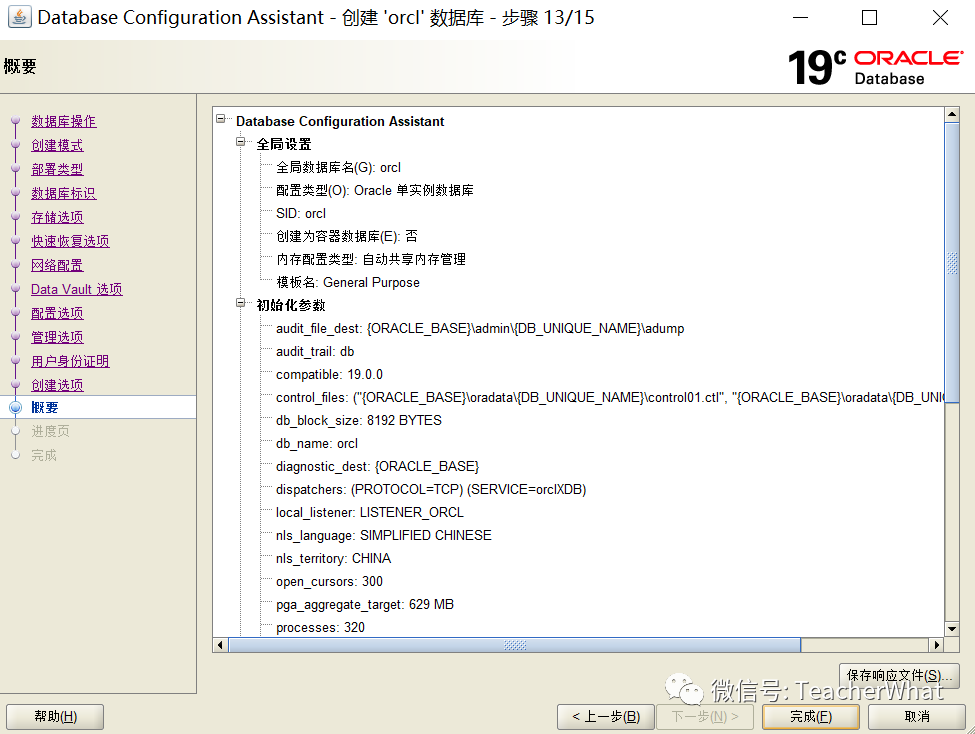
- 确认概要信息
确认概要信息,点击完成。
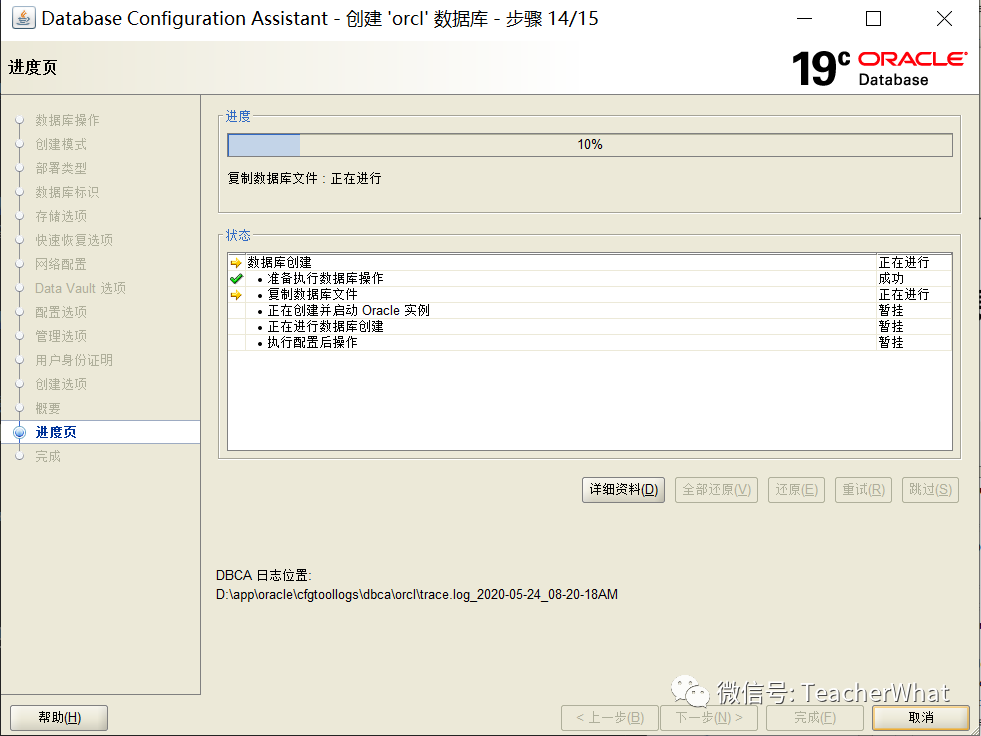
- 等待创建完成
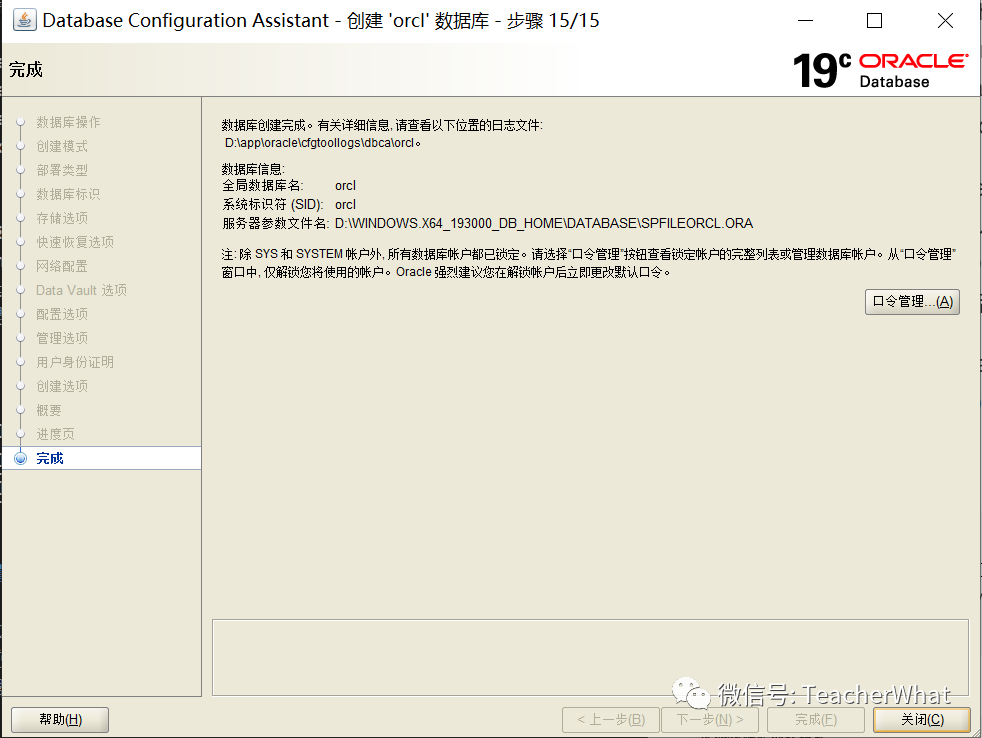
- 创建完成后关闭
4. netca 监听配置
- 打开 cmd 窗口,运行 netca 命令。
- 监听建立完成后,但启动却失败了,如下“未能启动监听程序”。
无法定位程序输入点GetOverlappedResultEx 于动态链接库 KERNEL32.dll 上。
- 打开cmd,输入
lsnrctl status验证监听服务是否运行。
1 | C:\Users\Administrator>lsnrctl status |
这个错误折磨了我两天,用了网上说的各种办法,各种重装数据库,包括重新下载 KERNEL32.dll 文件,重新安装 Windows 补丁等各种办法,还是没有解决,一开始以为是精简系统的问题,重装了 win7 系统还是不行。。到了第二天晚上才意识到是不是操作系统不支持。
于是搜索资料:
在 Windows Apps API 文档中找到了以下信息
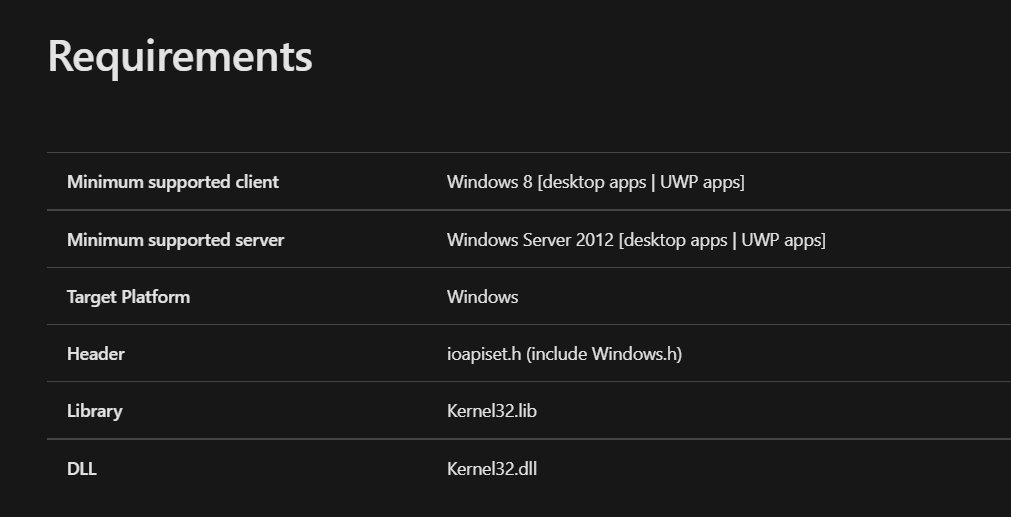
最后看到如下 GetOverlappedResultEx function 函数不支持 win7,看到这里只能放弃了。
Oracle 11g 安装
1. 下载并解压安装包
没有在官网上找到 Oracle 11g 的安装包,只找到了 XE 版本(简洁版),不过在别的地方找到了。
2. 安装软件
- 右键管理员打开 setup.exe 文件
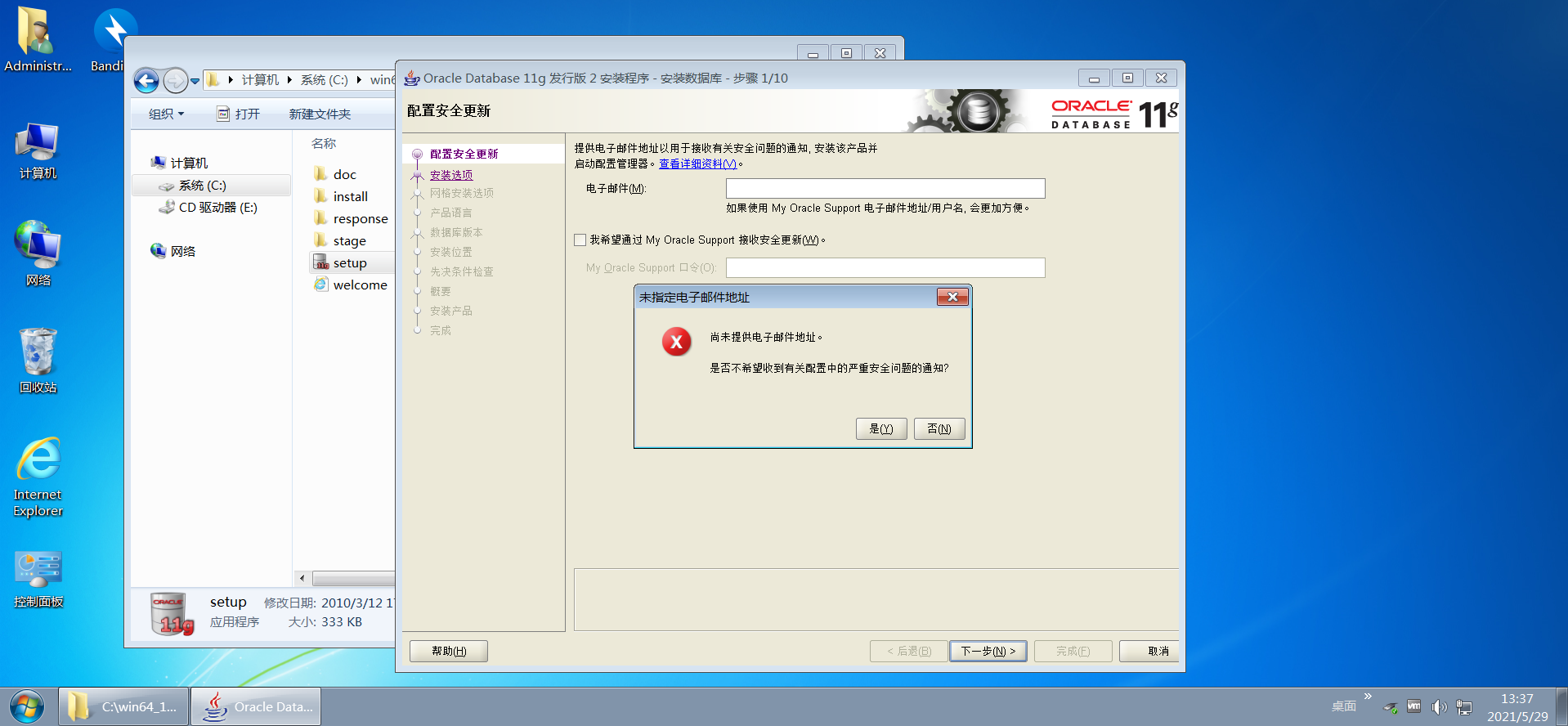
- 去掉对钩,下一步,无视提醒选是。
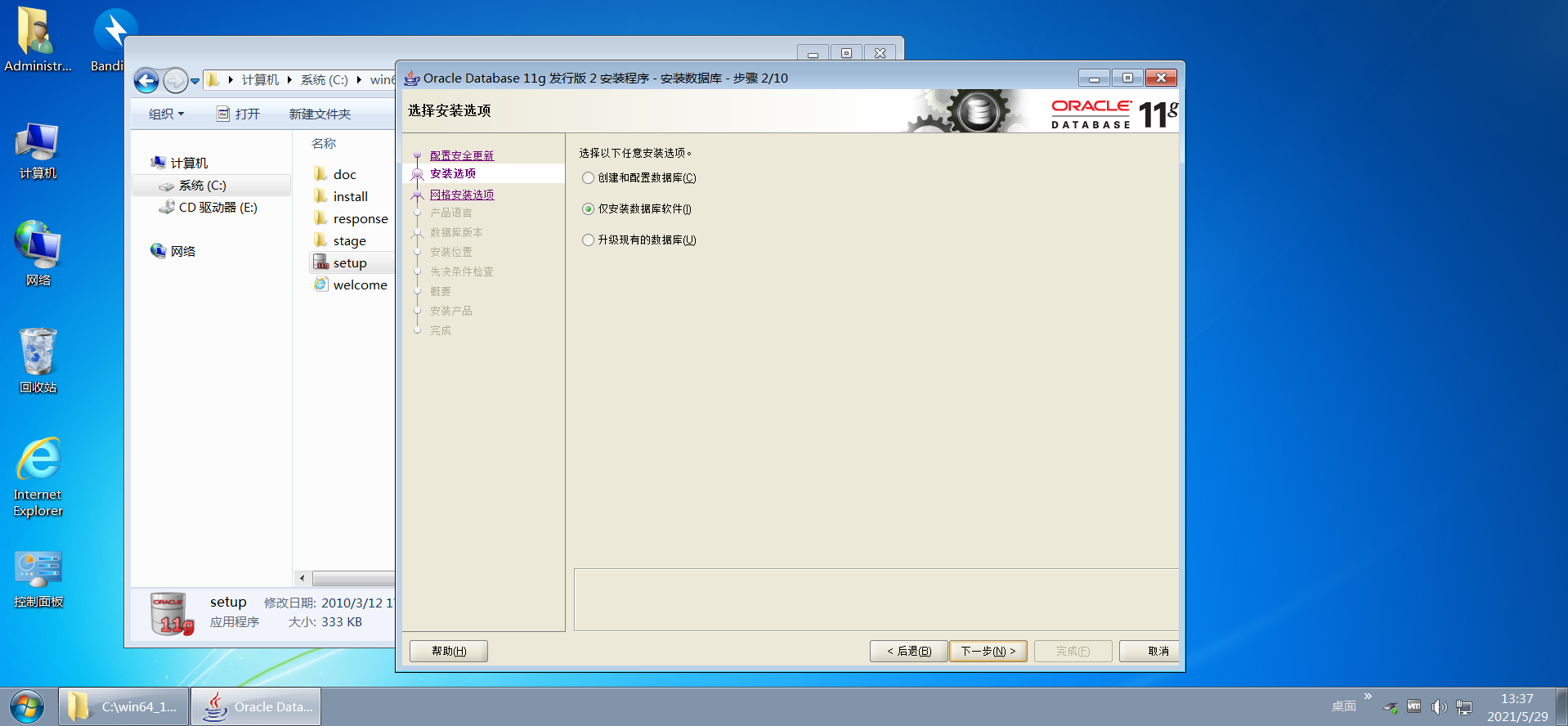
- 仅安装数据库软件,下一步。
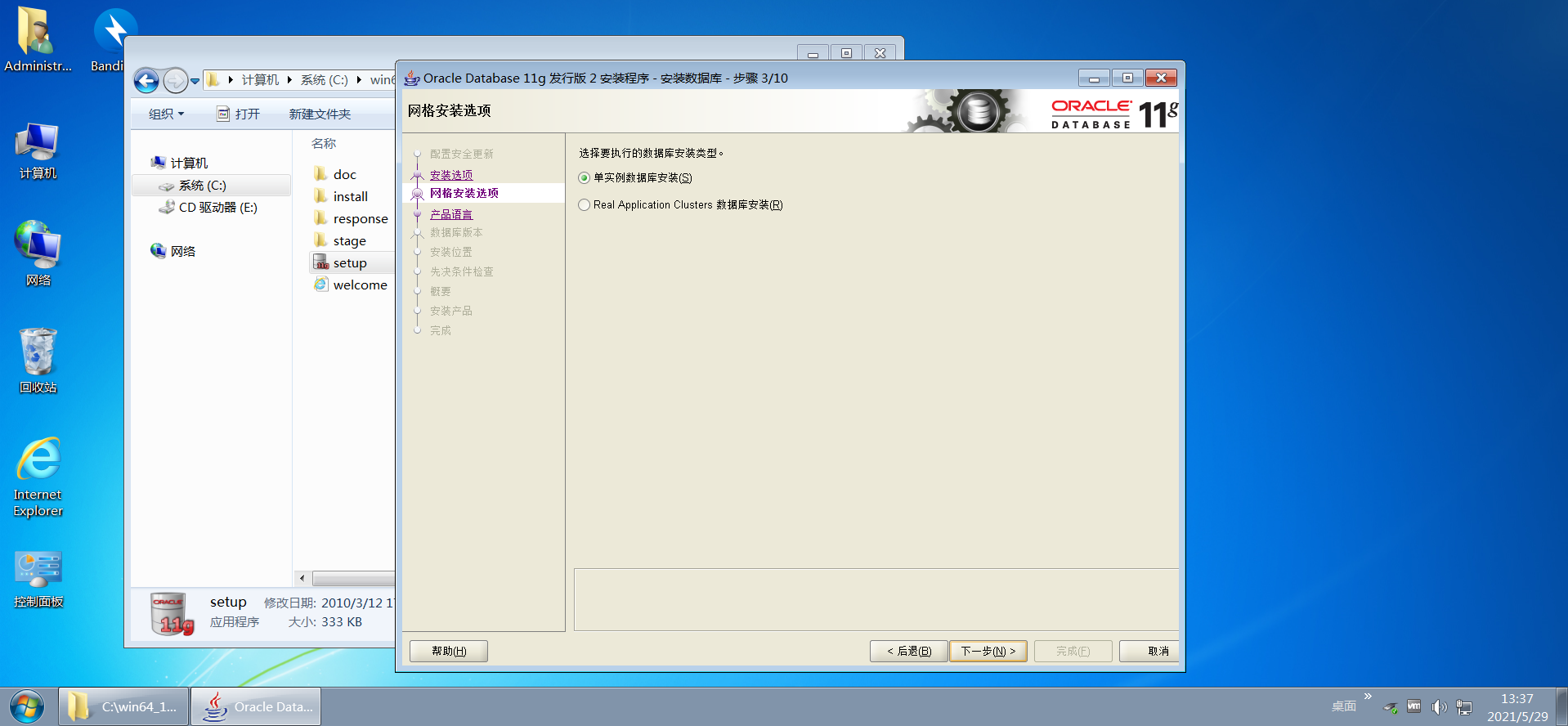
- 单实例数据库安装,下一步
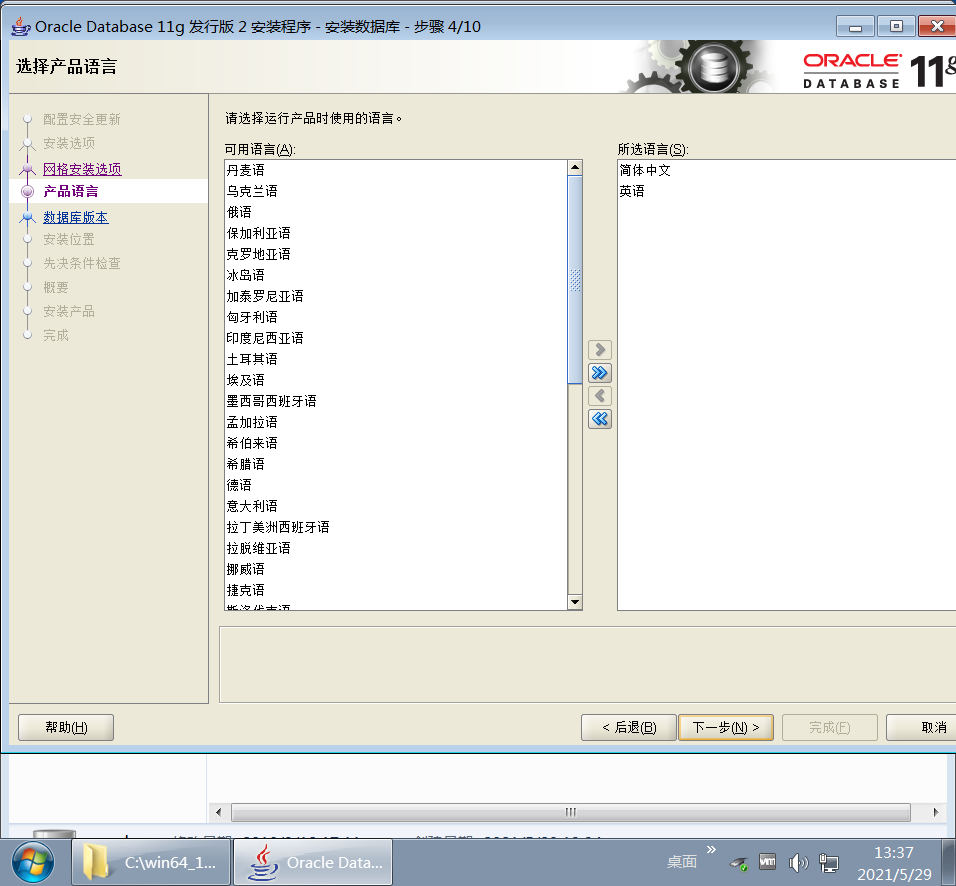
- 语言,简体中文、英语(默认)
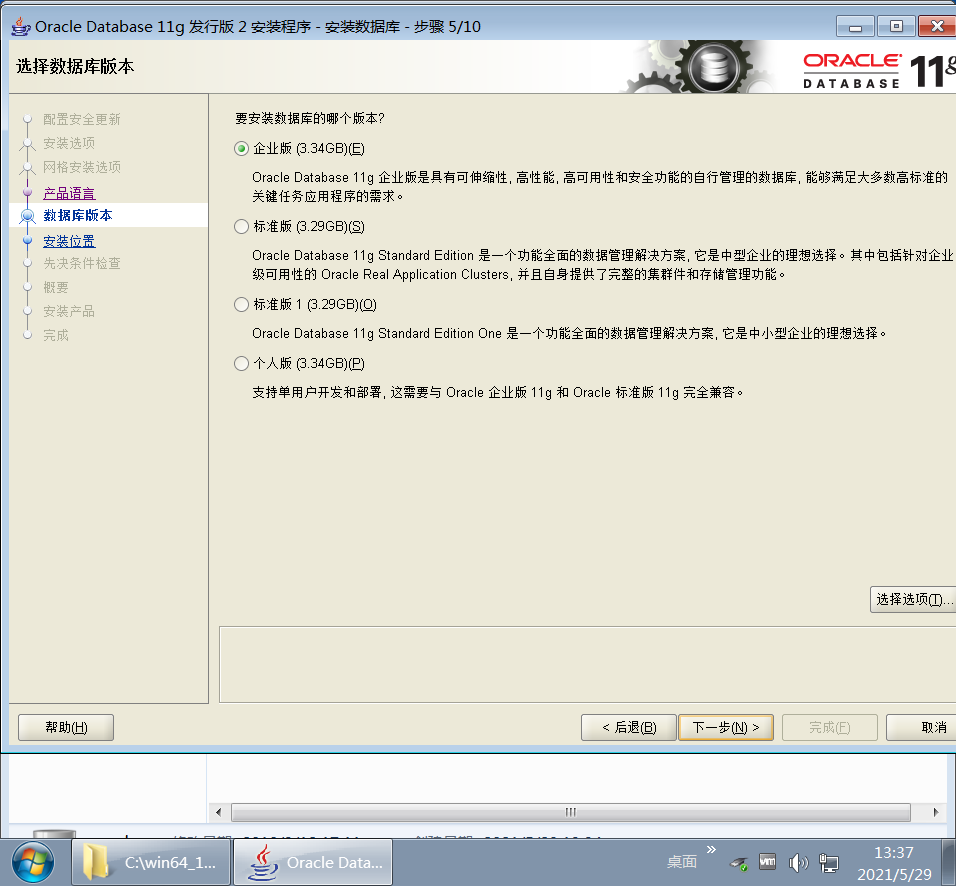
6. 企业版,下一步
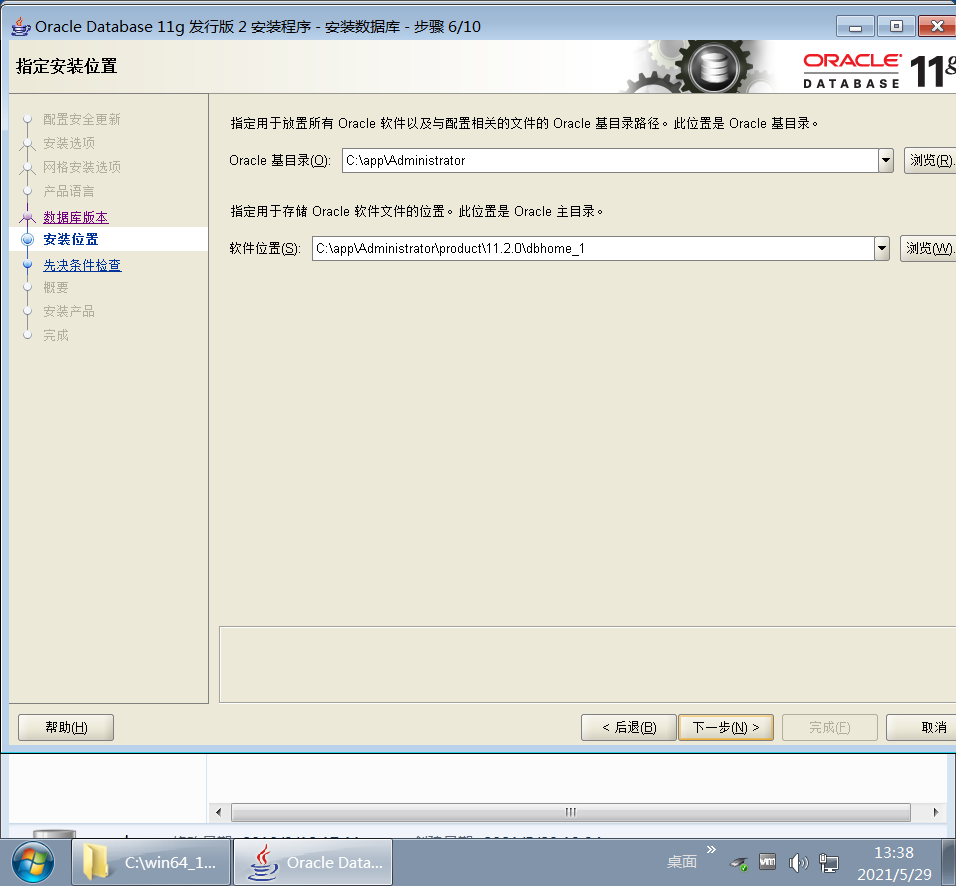
- 安装路径(本机默认),根据情况选择安装到哪个分区
- ORACLE检验是否满足安装条件
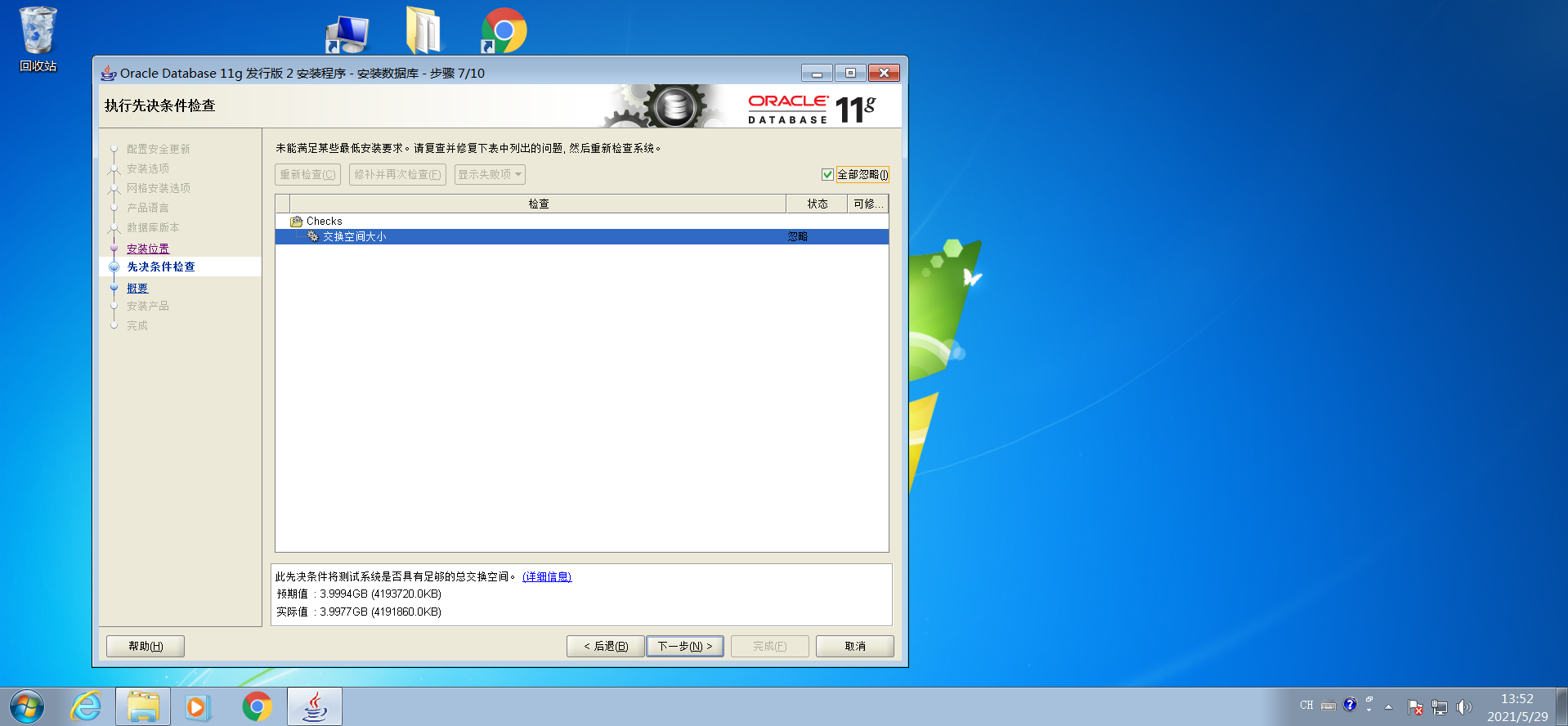
若有问题,可以选择忽略。
- 点击完成,开始安装软件
- 点击关闭完成软件安装阶段
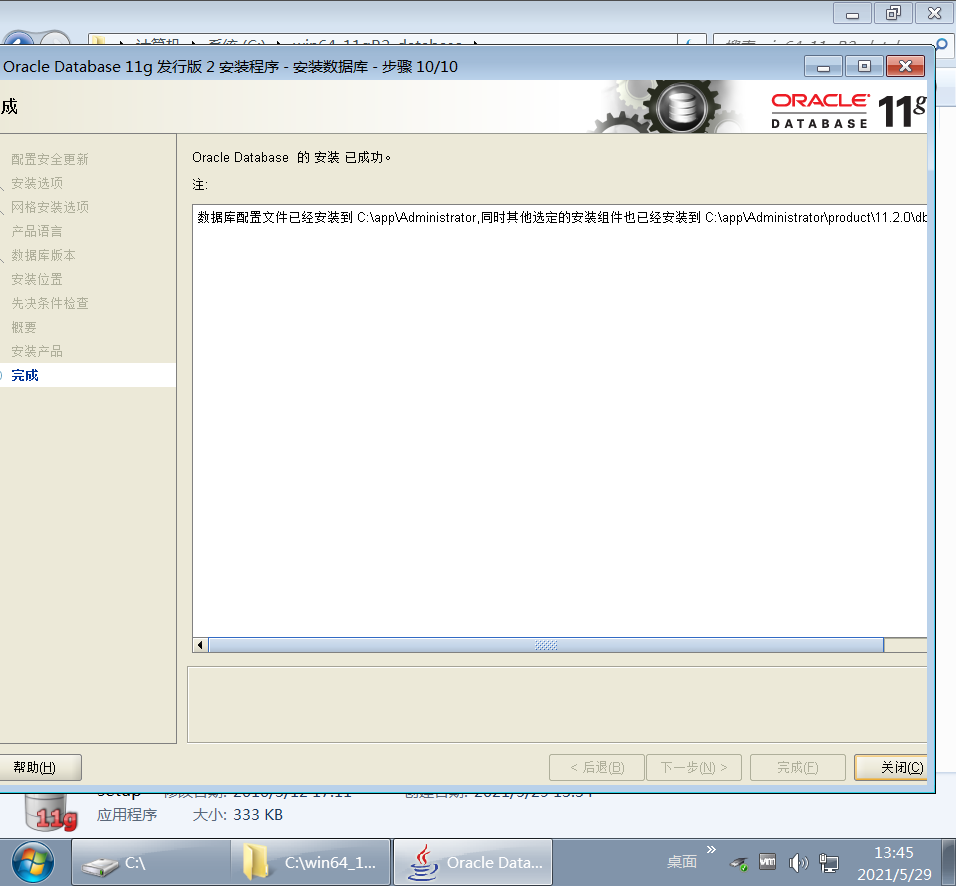
3. 配置数据库监听
- Cmd下“netca”,选择配置数据库监听,下一步。
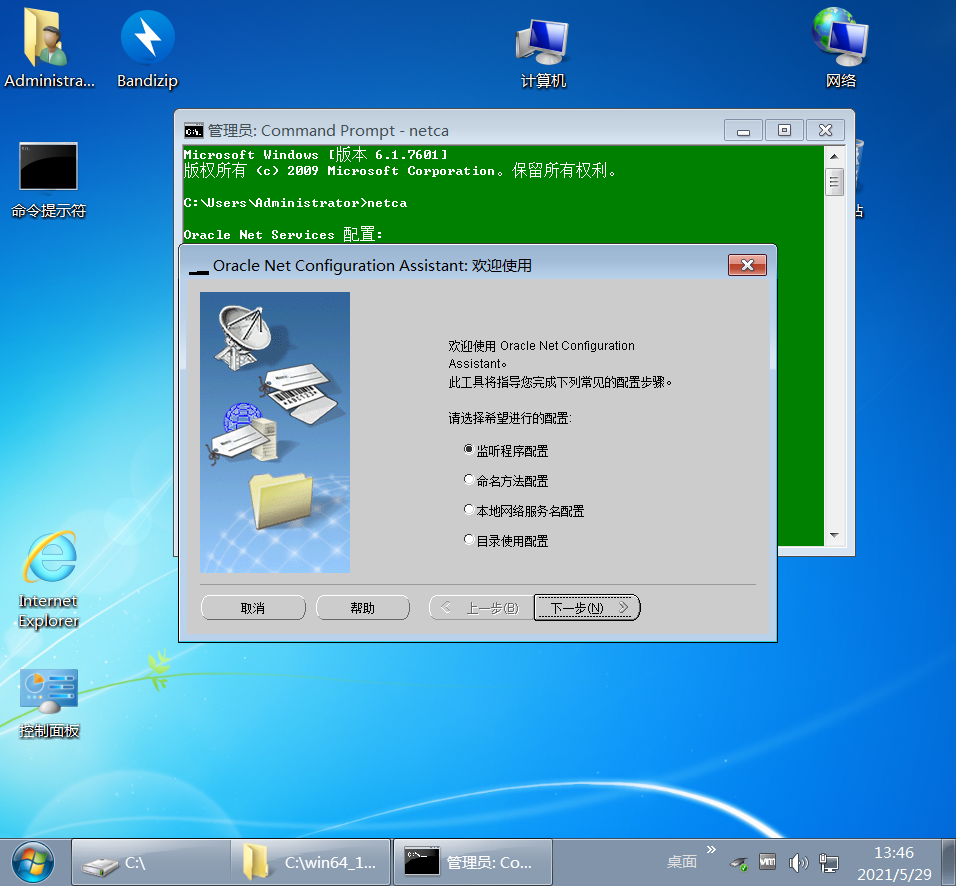
- “添加”,下一步
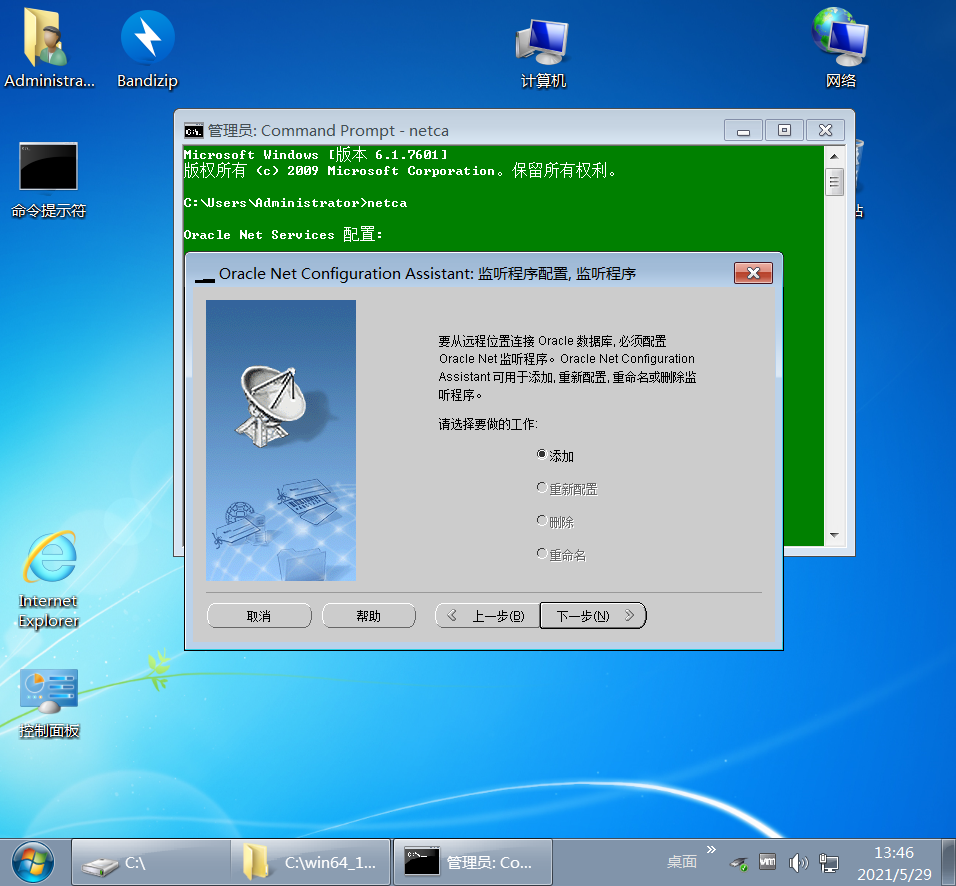
- 监听程序名:LISTENER,下一步
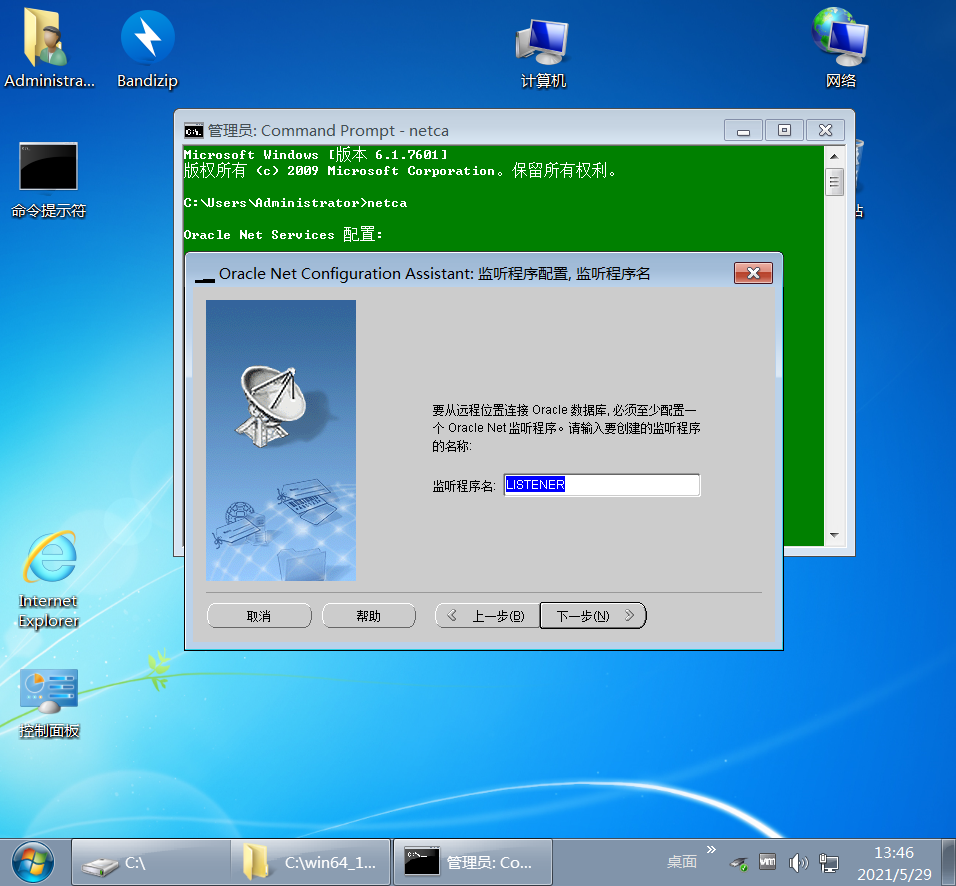
- 选择协议,下一步
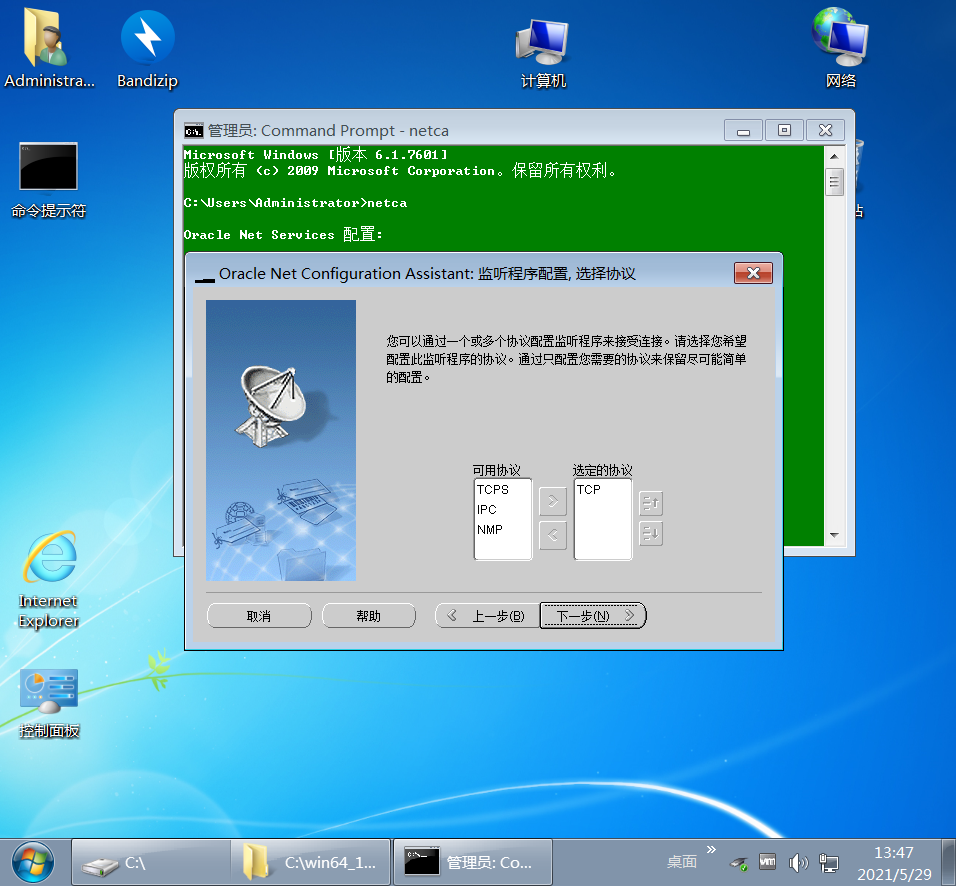
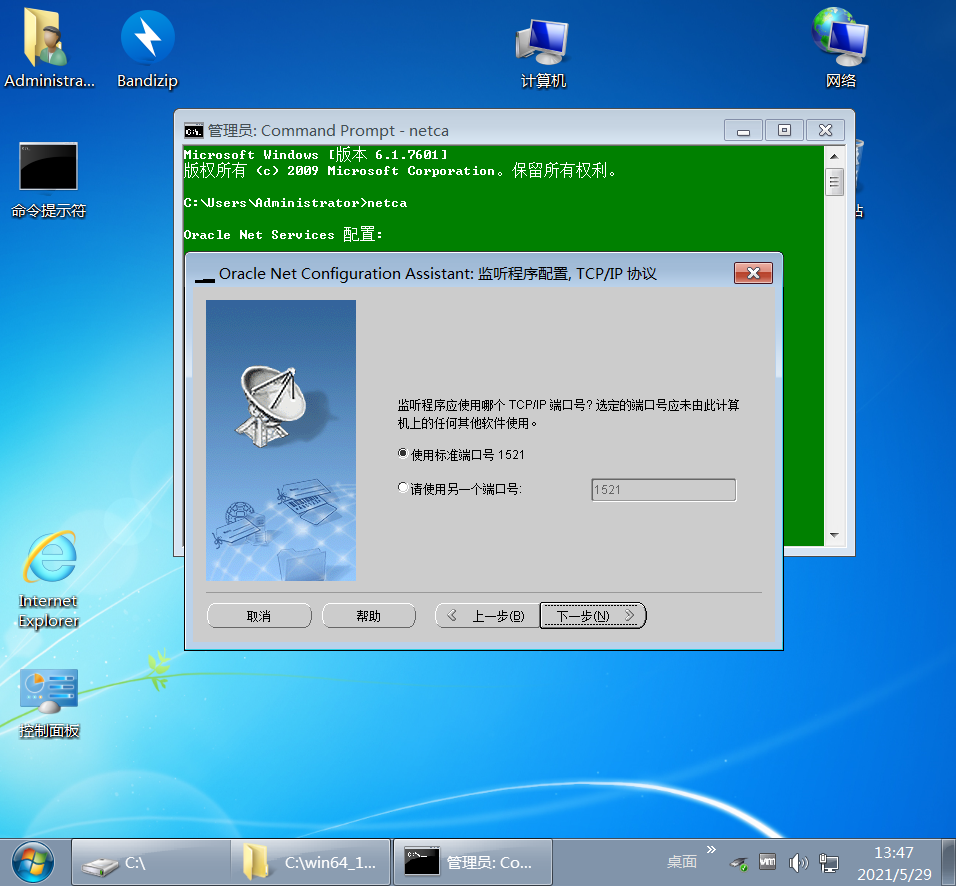
- 使用标准端口号 1521,下一步
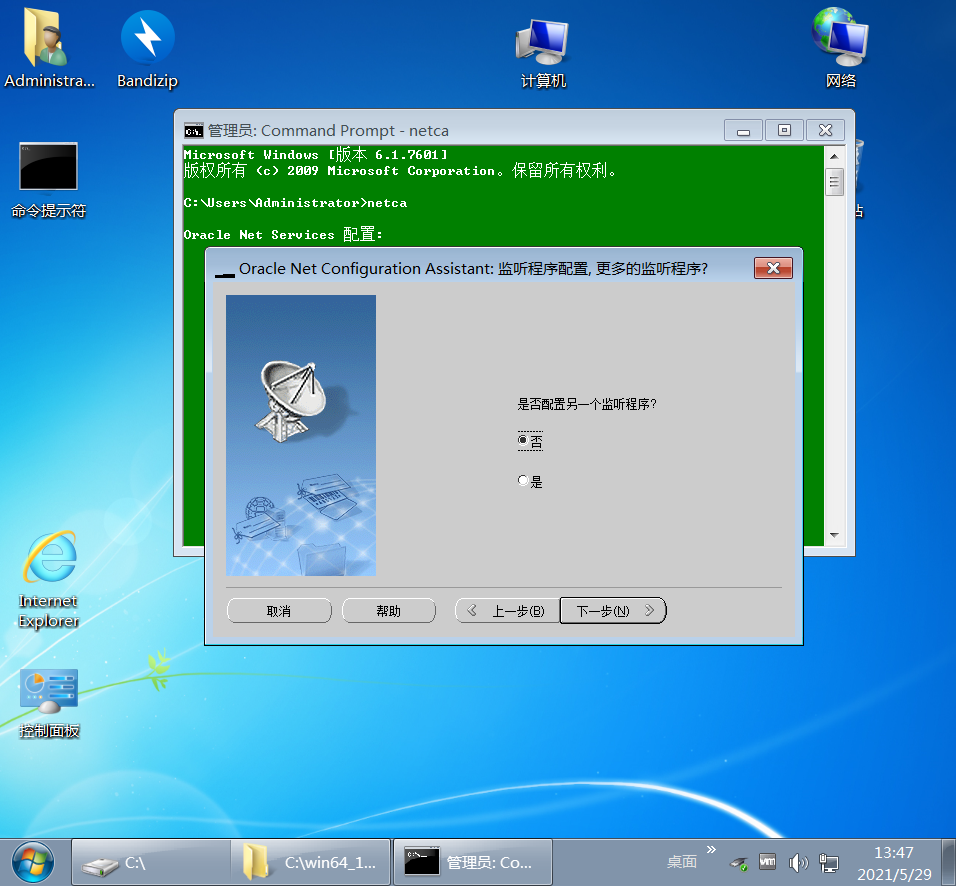
- 是否配置另一个监听程序,否,下一步
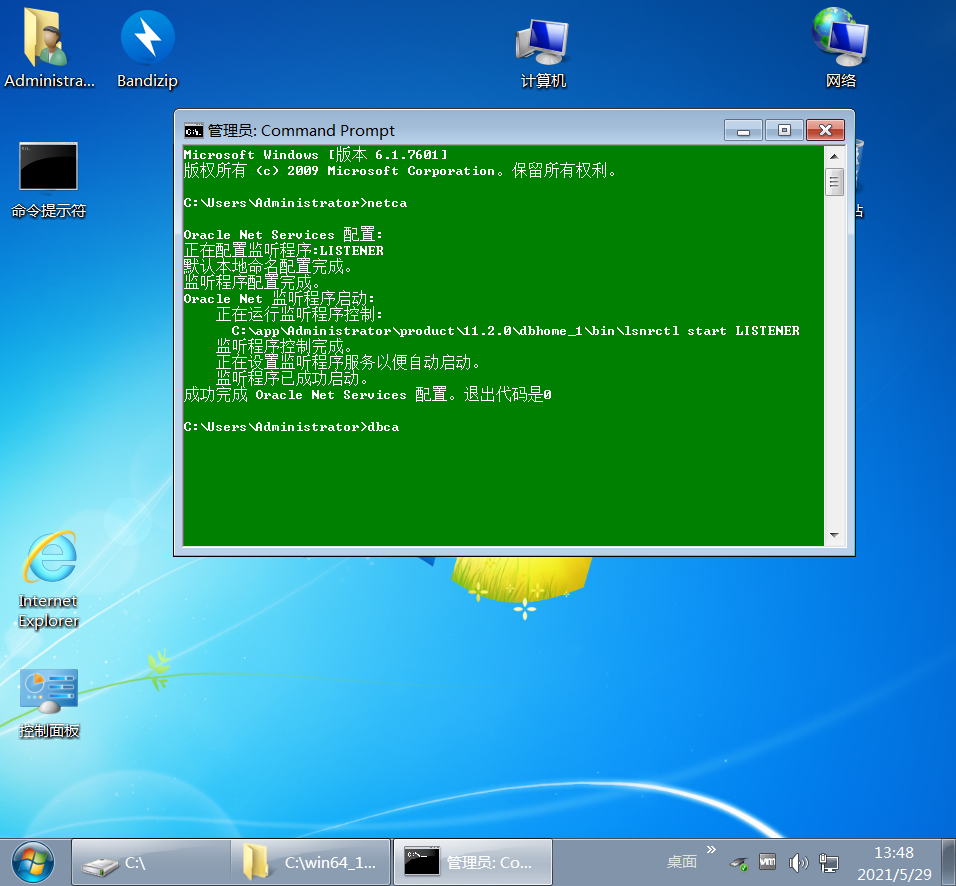
- 监听程序配置完成,下一步
- 点击“完成”,完成监听配置阶段
4. 安装数据库
- “cmd”窗口下,键入“dbca”,开始数据库安装阶段
- 下一步
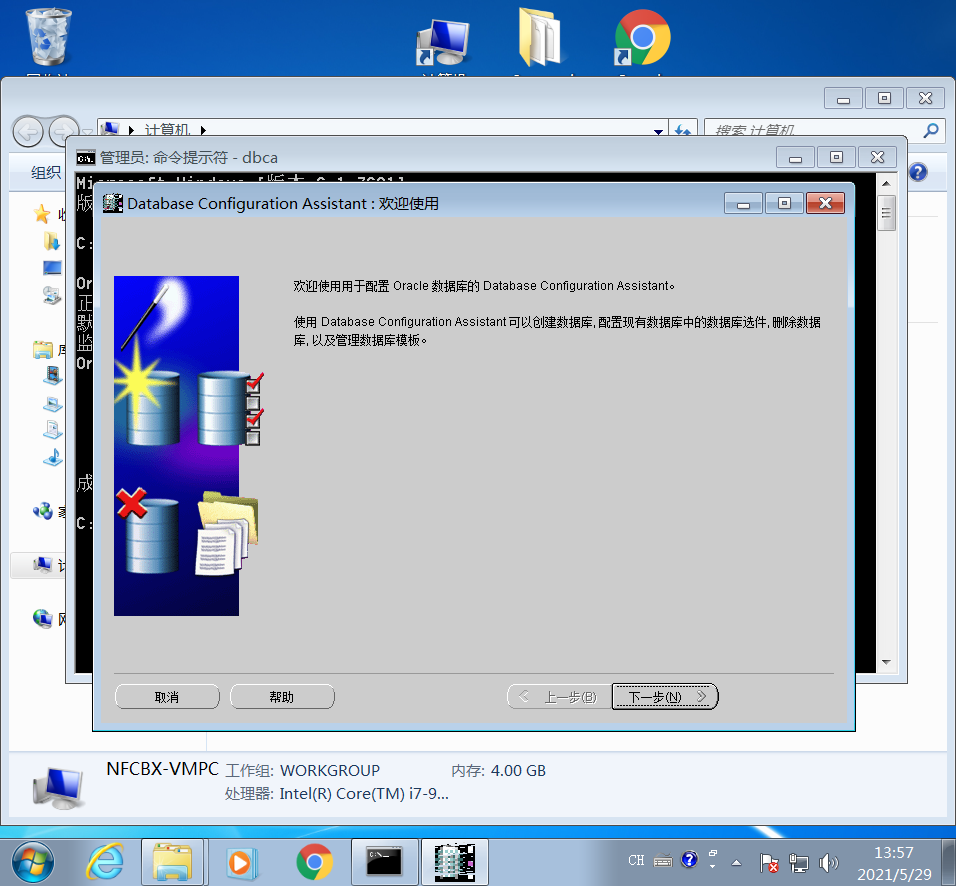
- “创建数据库”,下一步
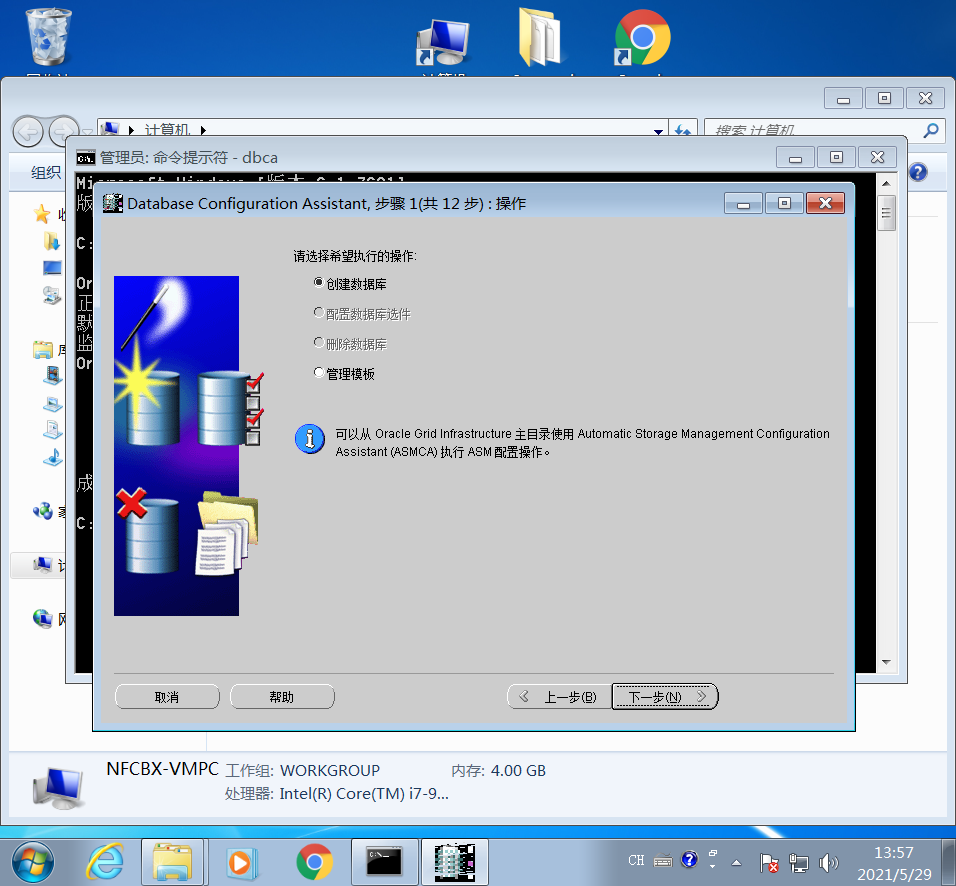
- “一般用途或事务处理”,下一步
- 全局数据库名:orcl,SID:orcl(或根据情况自定义),下一步
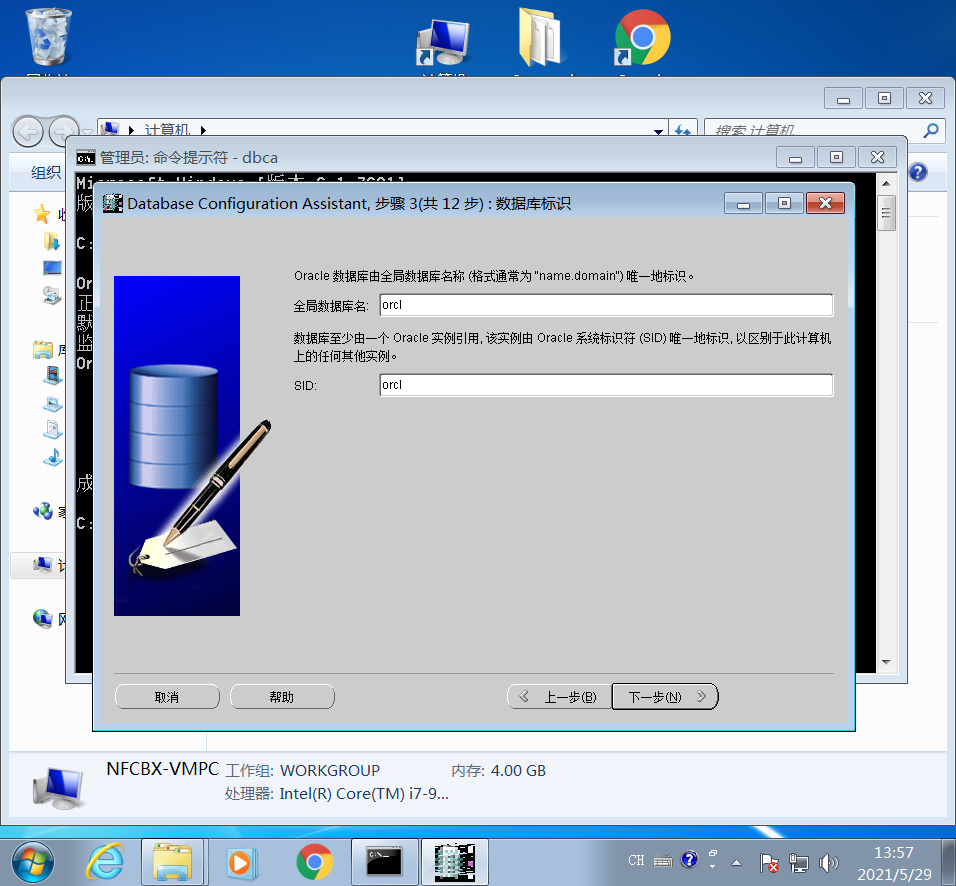
- 配置“EnterpriseManger”(EM),根据情况定,这里没有配置,下一步
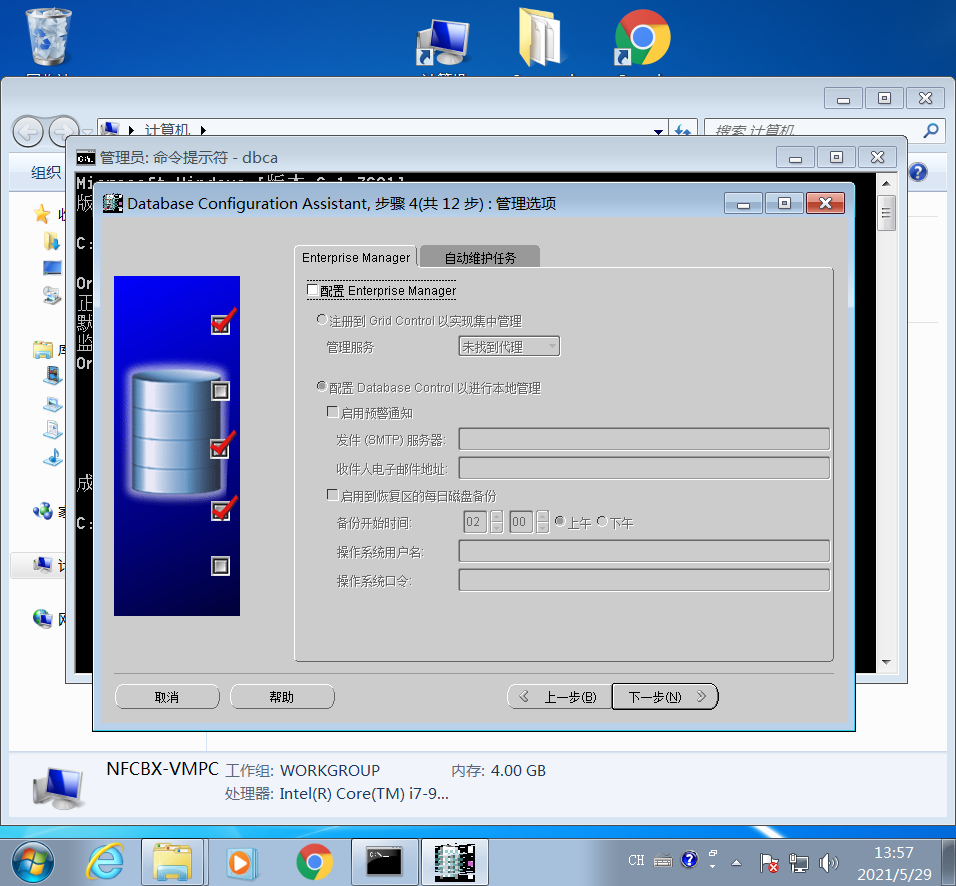
- 设置口令,这里“所有账户使用同一管理口令”,口令是“system”,根据个人喜好定,下一步
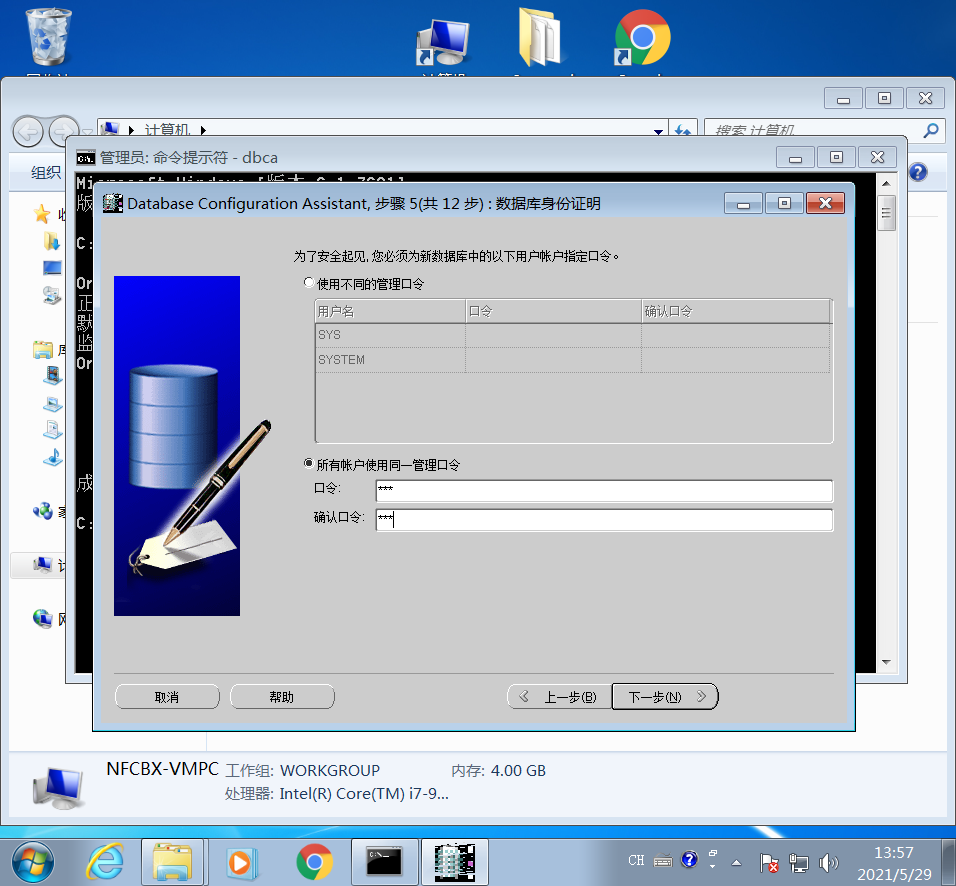
- 存储类型“文件系统”(默认),下一步
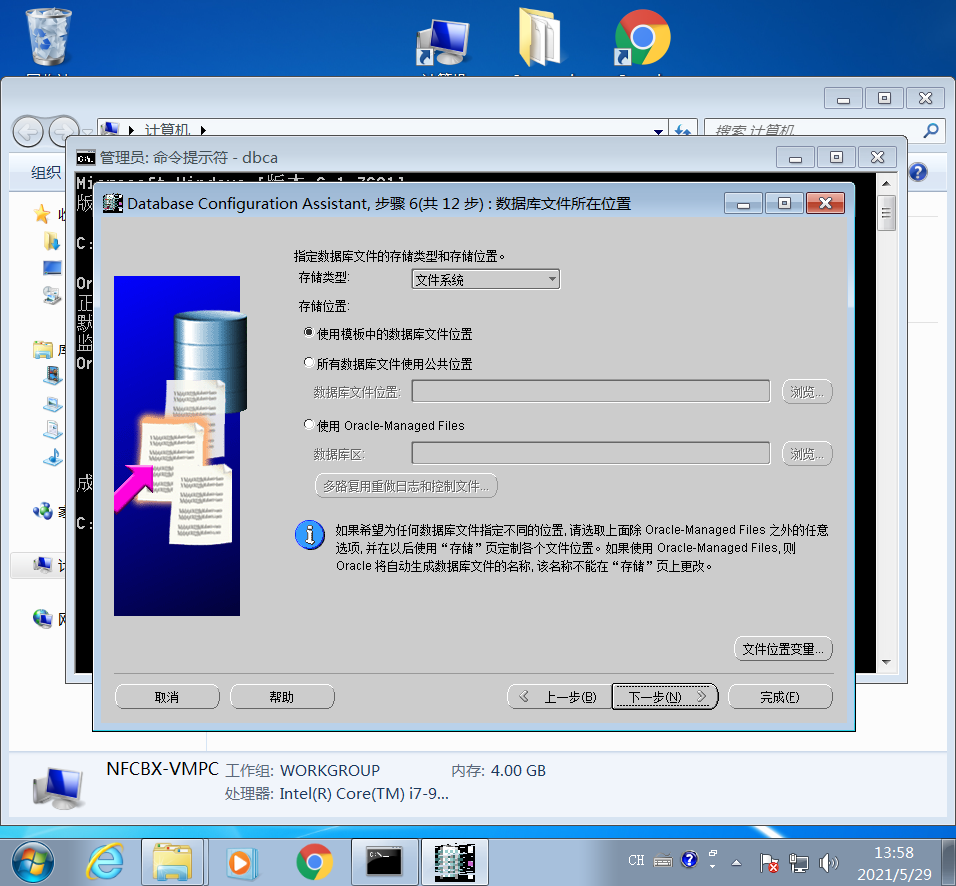
- 默认,下一步
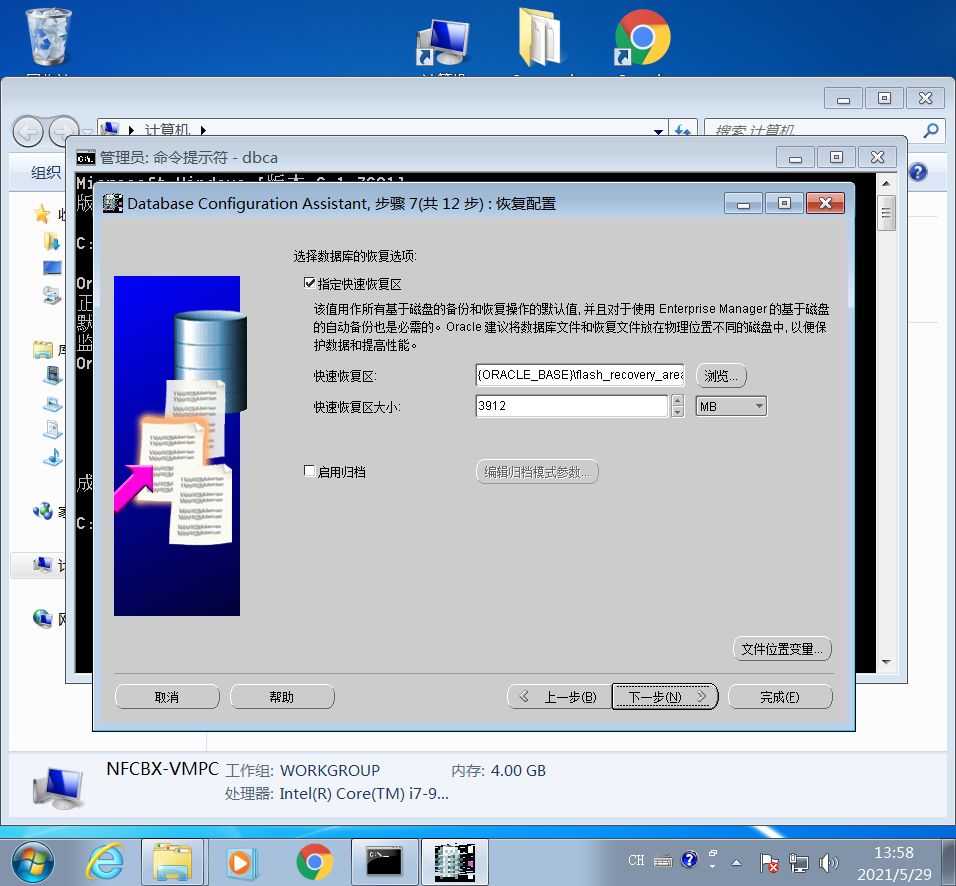
- 示例方案,打对勾,下一步
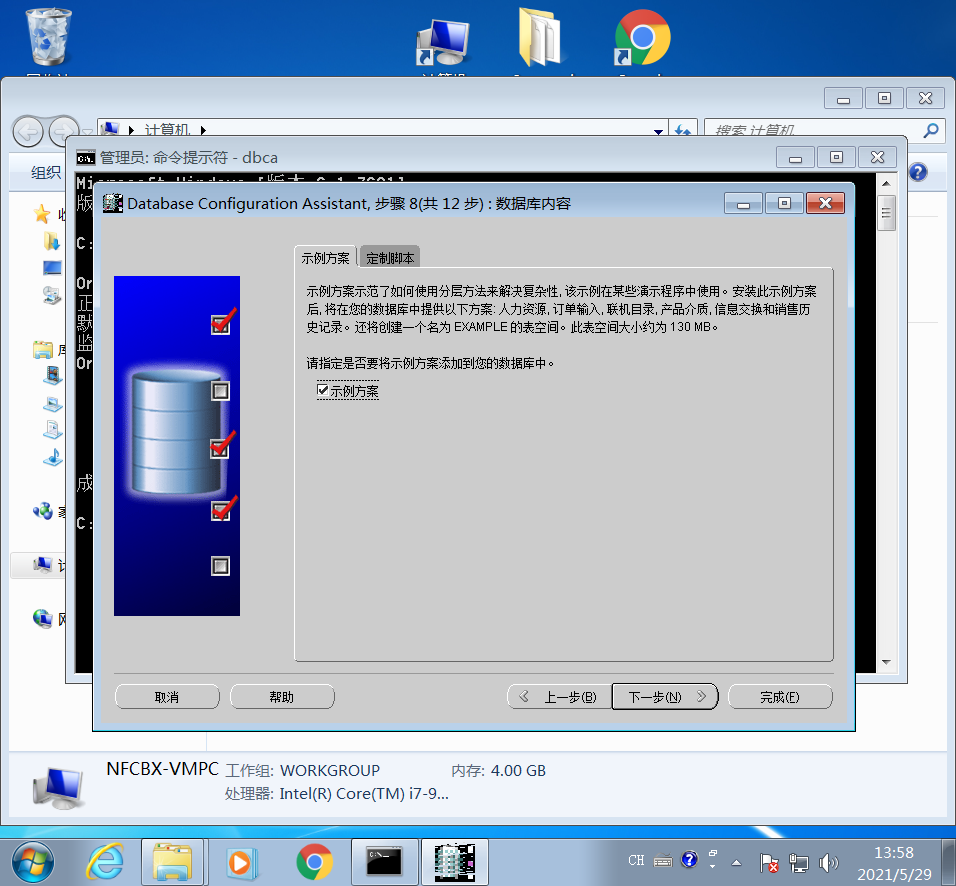
- 初始化参数
- 内存(默认即可,如果内存比较小,可以把内存大小配置到500M)
- 字符集
默认是zhs16gbk,这里选“使用Unicode(AL32UTF8)”,根据情况定,一旦选定以后很难更改,下一步。
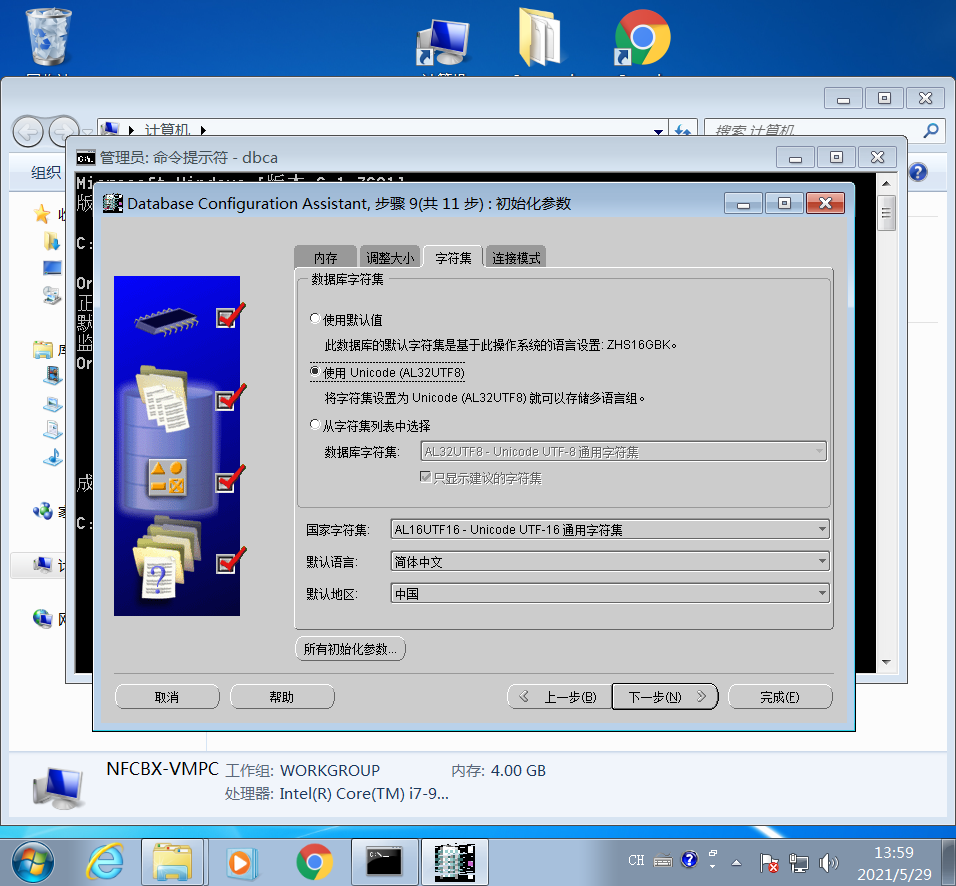
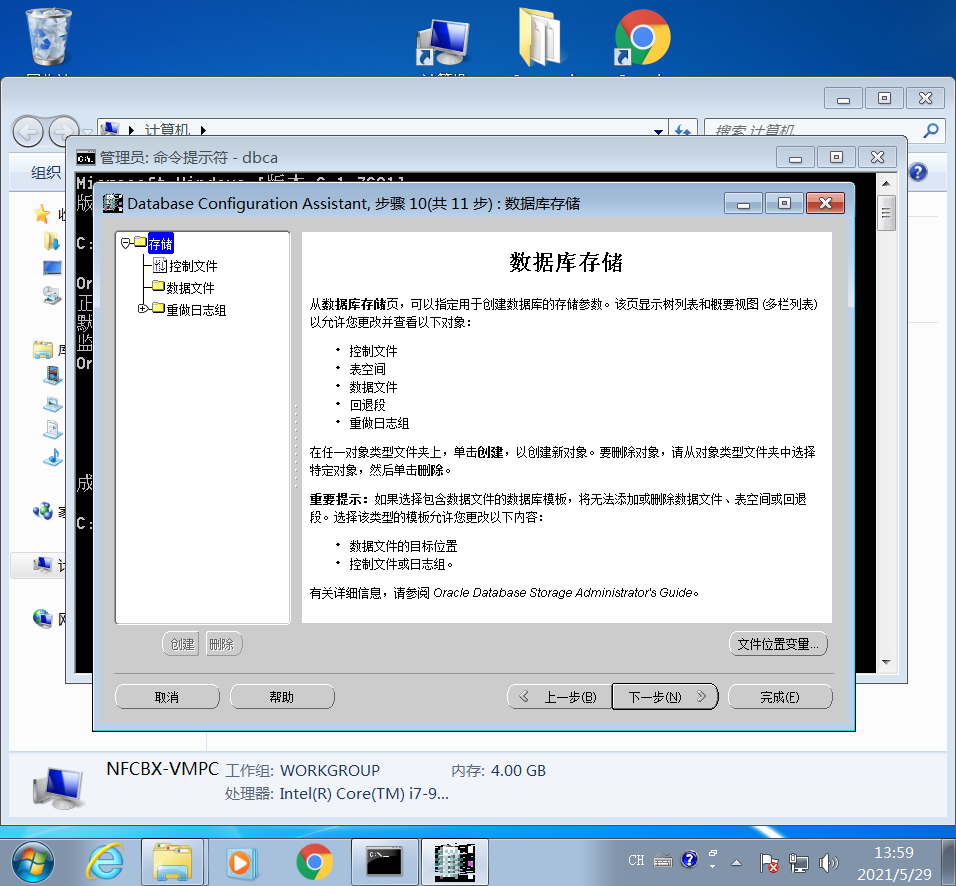
- 数据库储存
点击下一步
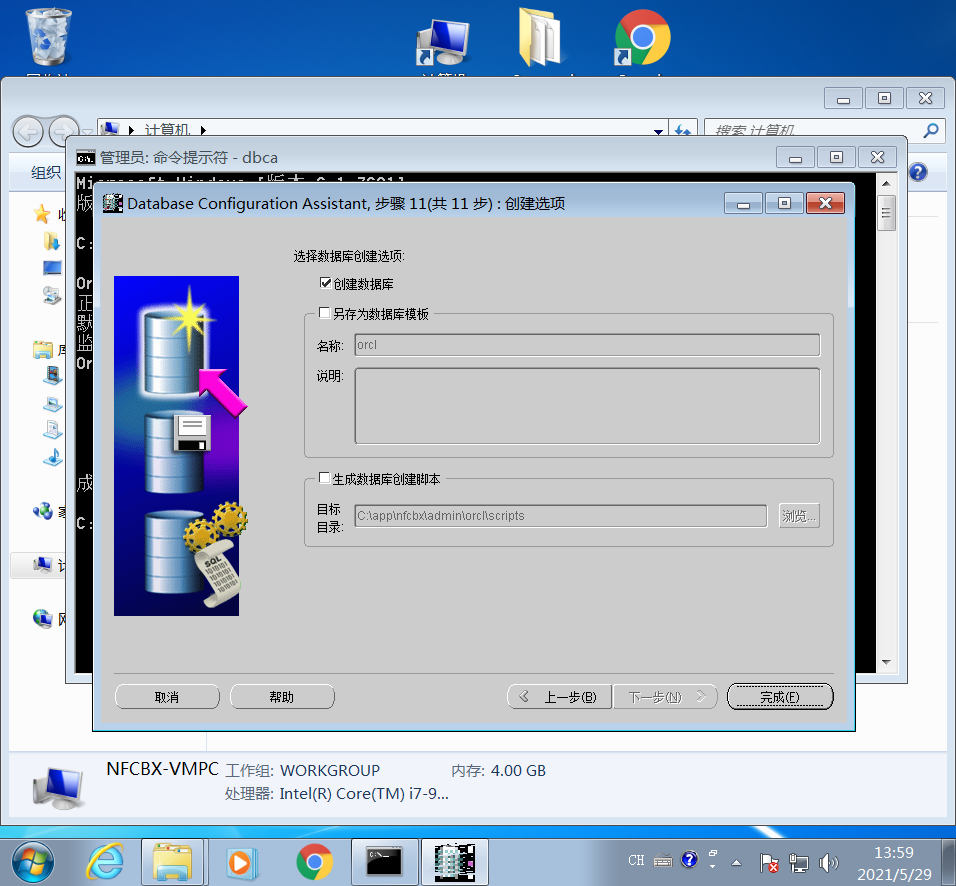
- 创建选项
点击完成
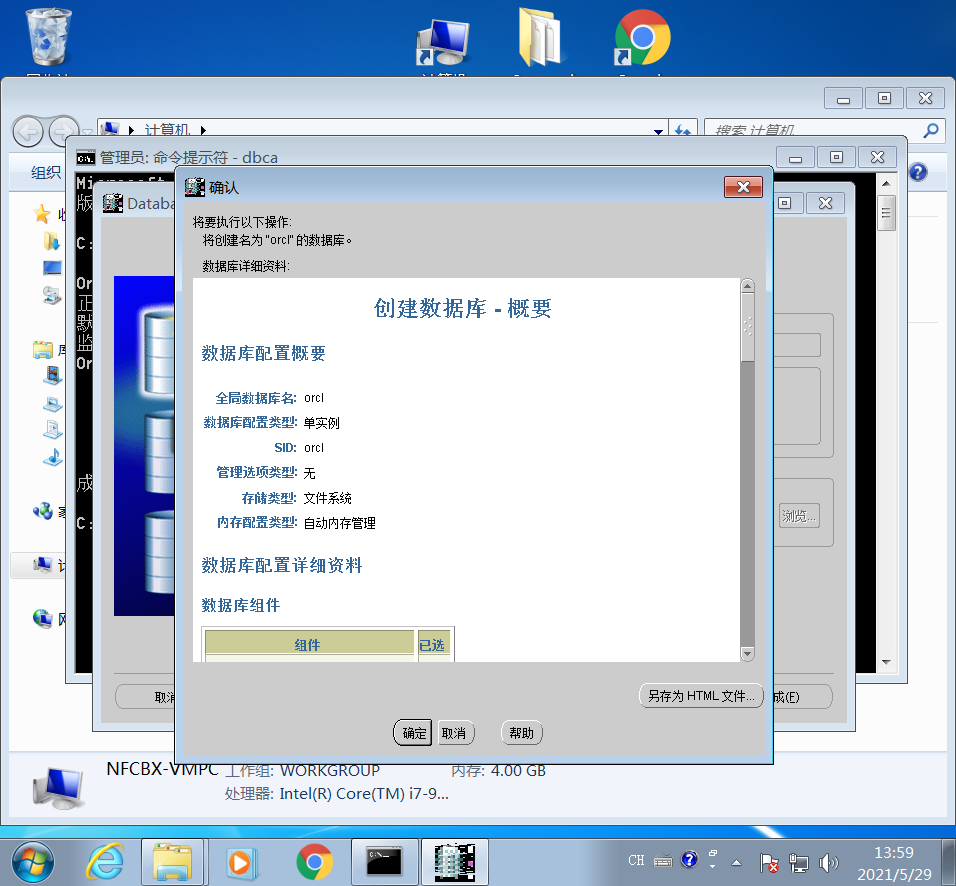
点击确定,开始安装
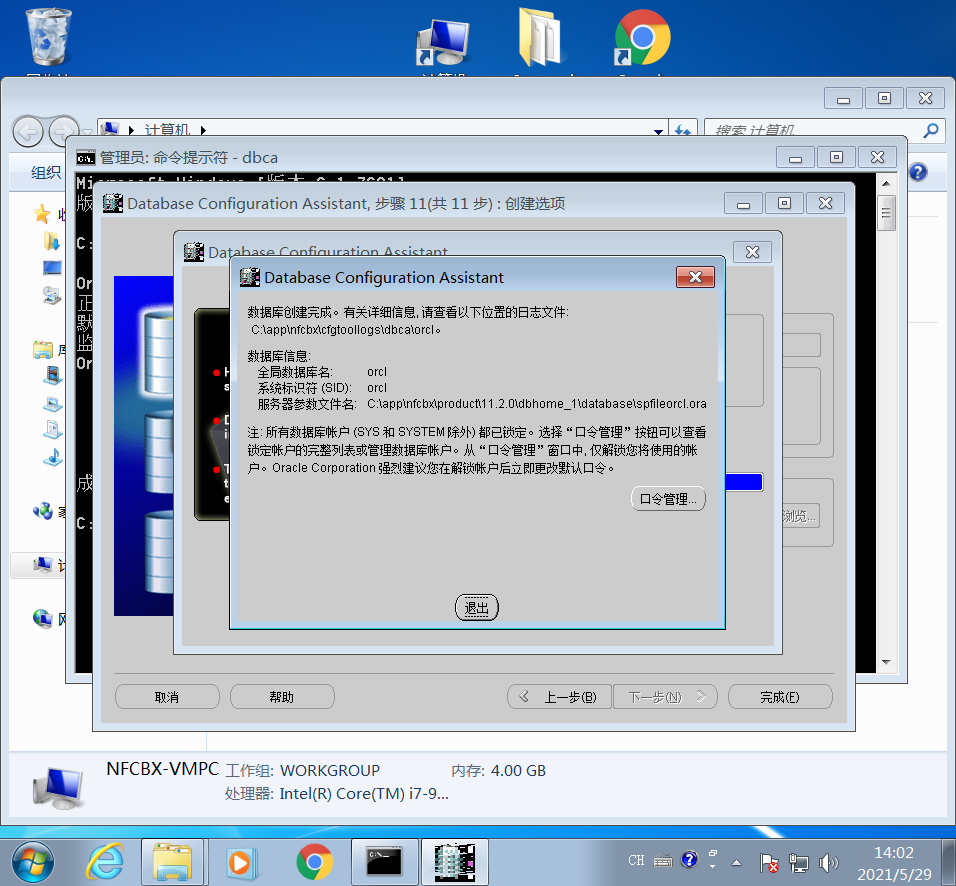
- 点击退出,安装完成。
至此,安装结束。
5.验证
- 测试监听程序是否运行
cmd 下运行lsnrctl status
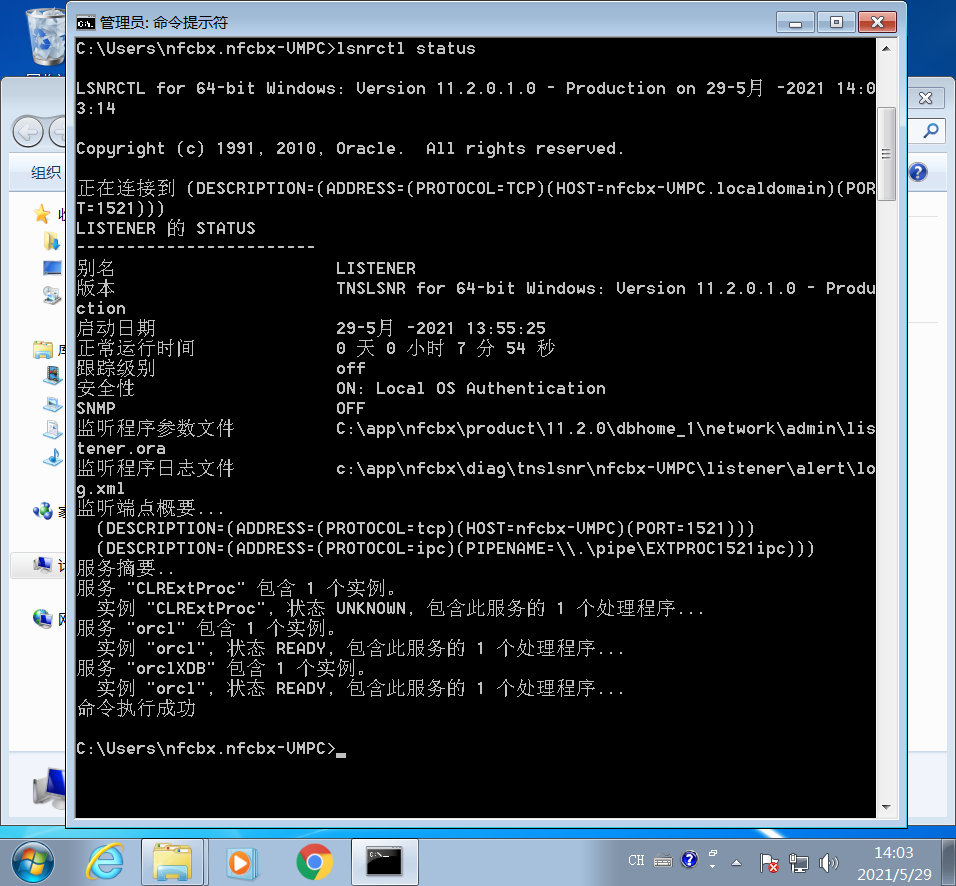
如图,如果出现了刚才配置的sid“ORCL”,说明监听配置成功,可以通过网络访问oracle数据库。
- 连接到Oracle
在 cmd 输入sqlplus / as sysdba后回车,即可连接到 Oracle
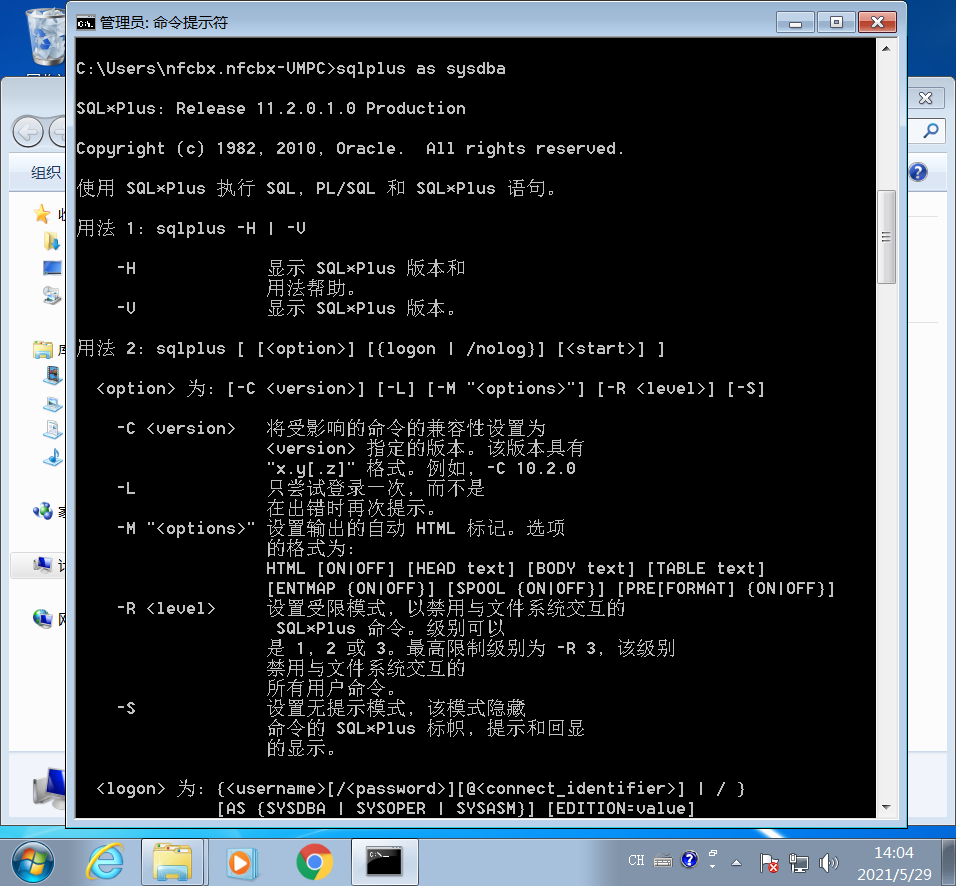
连接成功!!教程结束。
使用 PL/SQL 或 sqldeveloper 等工具连接数据库。
日后重开一篇在写。
致谢
部分步骤没有截图,借用了图中水印公众号内的截图,感谢!
 微信
微信 支付宝
支付宝
